ธุรกิจและข้อมูล
ตั้งค่า Google Analytics 4 อย่างไร ให้ข้อมูลถูกและใช้ตัดสินใจได้
วิธีตั้งค่า GA4 ตั้งแต่ Property, Data stream, Google tag, Event, Key event, Consent, UTM ไปจนถึงตรวจข้อมูลซ้ำและส่งมอบให้ทีม
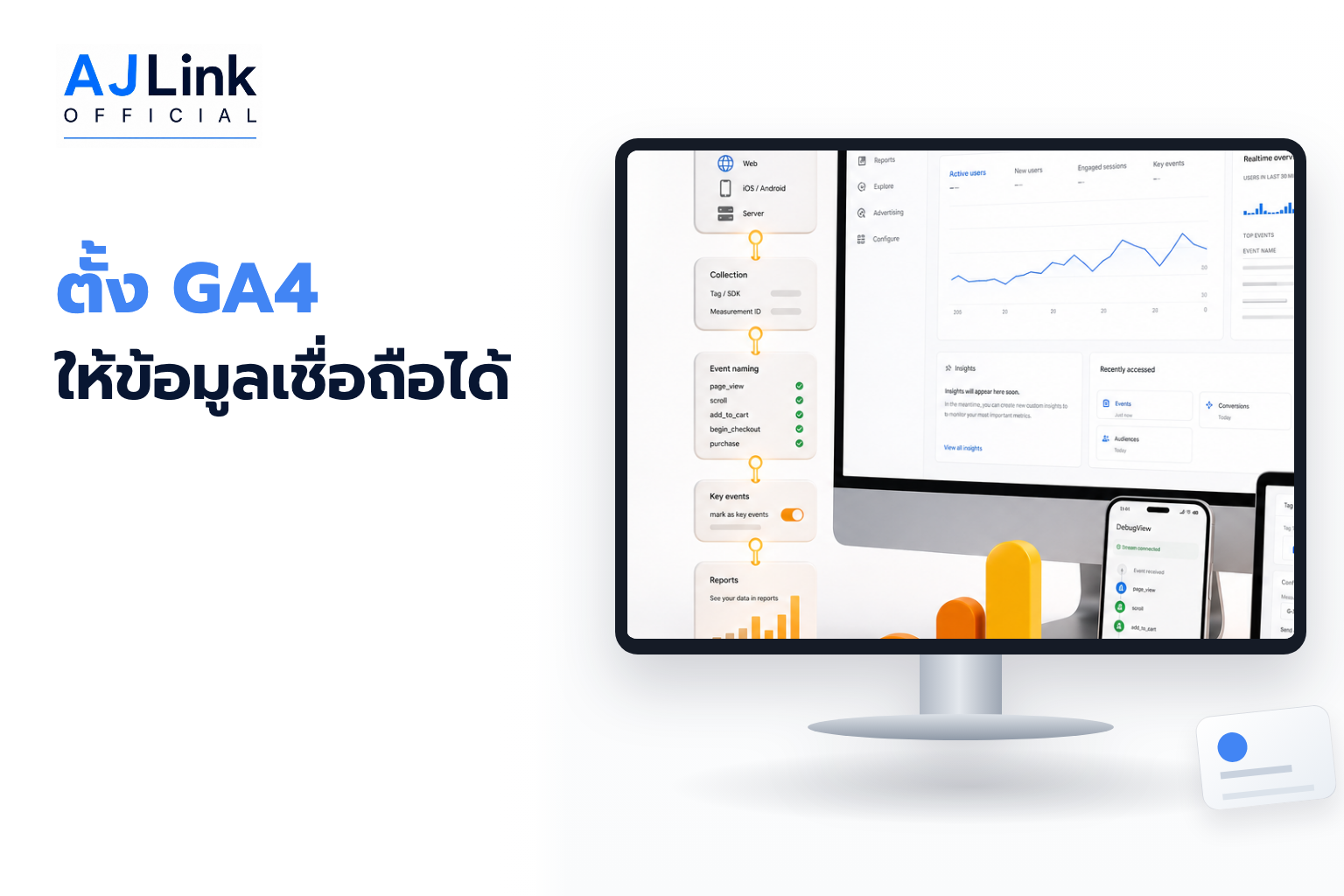
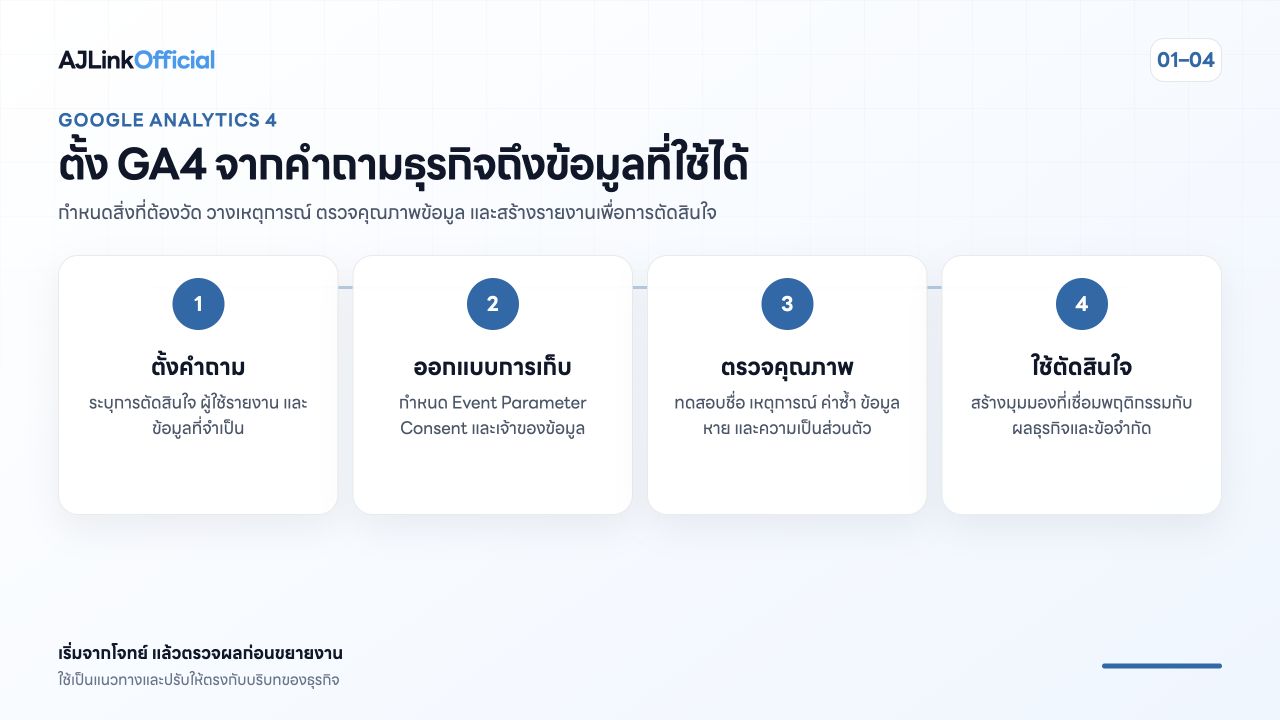
การตั้งค่า Google Analytics 4 (GA4) ที่ใช้ตัดสินใจได้ ต้องเริ่มจากคำถามธุรกิจและเหตุการณ์สำคัญ ไม่ใช่แค่ติดโค้ดให้มีตัวเลขผู้ใช้ ขั้นต่ำควรยืนยันว่า Tag ยิงครั้งเดียว, Consent ทำงาน, Event มีความหมาย, Key event เกิดเมื่อผลลัพธ์สำเร็จจริง และทีมอ่านรายงานด้วยนิยามเดียวกัน
กำหนดสิ่งที่จะวัดก่อนเปิด GA4
| คำถามธุรกิจ | เหตุการณ์ที่ควรเห็น | ผลลัพธ์ที่ใช้ตัดสินใจ |
|---|---|---|
| ช่องทางใดพาคนที่มีคุณภาพมา | session_start พร้อม source/medium | จัดสรรเวลาและงบช่องทาง |
| คนสนใจเนื้อหาใด | page_view, scroll หรือ event เฉพาะ | ต่อยอดหัวข้อ/เส้นทาง |
| คนเริ่มติดต่อจากหน้าใด | form_start หรือ CTA click | ปรับข้อความและหน้าปลายทาง |
| ส่งฟอร์มสำเร็จหรือไม่ | generate_lead หลัง Server ยืนยัน | วัด Lead และตรวจระบบ |
| ร้านขายได้จากแคมเปญใด | purchase พร้อม transaction_id/value | วัดรายได้และประสิทธิภาพ |
อย่าตั้งทุก Click เป็น Key event เพราะจะทำให้ทีมตีความว่า “ผลลัพธ์ธุรกิจ” สูงเกินจริง เลือกเฉพาะเหตุการณ์ที่สะท้อนความสำเร็จหรือขั้นสำคัญที่ทีมตั้งใจบริหาร
ออกแบบ Account, Property และ Data stream
- Account: เจ้าของข้อมูลระดับองค์กร
- Property: ขอบเขตข้อมูลที่ต้องรายงานร่วมกัน
- Data stream: กระแสข้อมูลจาก Web, iOS หรือ Android
ก่อนสร้าง Property ให้ตกลงเจ้าของบัญชี อีเมลองค์กร Time zone, Currency, เว็บไซต์/แอปที่รวมกัน และทีมที่มีสิทธิ์ หากใช้บัญชีบุคคลเพียงคนเดียว องค์กรอาจเสียสิทธิ์เมื่อคนย้ายงาน
สร้าง Property และ Web data stream
- เข้า Google Analytics และเลือก Account ที่องค์กรเป็นเจ้าของ
- ไปที่ Admin → Create → Property
- ตั้งชื่อที่บอก Brand, Environment และขอบเขต เช่น “Brand – Production Web”
- เลือกเขตเวลาและสกุลเงินให้ตรงรายงานธุรกิจ
- ไปที่ Data collection and modification → Data streams → Add stream → Web
- ใส่ URL หลักและชื่อ Stream
- ตรวจ Enhanced measurement ทีละรายการ ไม่เปิดเพราะค่าเริ่มต้นอย่างเดียว
- บันทึก Measurement ID ที่ขึ้นต้นด้วย G- ไว้ในเอกสารระบบ
เลือกวิธีติด Tag เพียงเส้นทางหลักเดียว
| วิธี | เหมาะเมื่อ | ความเสี่ยง |
|---|---|---|
| CMS integration | ระบบมีช่อง GA4/Google tag ที่ดูแลชัด | Plugin ซ้ำหรือ Theme ใส่อีกชุด |
| Google Tag Manager | ต้องจัดการหลาย Tag/Event และมี Preview | Publish โดยไม่ตรวจ Trigger/Consent |
| Google tag โดยตรง | เว็บเล็กและ Developer ดูแล Code | กระจายหลาย Template แก้ยาก |
Google ระบุว่าไม่ควรติด Google tag โดยตรงและ Tag Manager ซ้ำกัน เพราะอาจทำให้ข้อมูลถูกนับเกิน ตรวจ Source, CMS, Plugin และ Container ก่อนเพิ่ม Code ใหม่
ตรวจ Tag ก่อนเชื่อรายงาน
- เปิดเว็บไซต์ใน Private browser เพื่อลดผลจาก Extension
- ตรวจ Consent ก่อนและหลังเลือกความยินยอม
- เปิด Realtime แล้วเข้าเว็บไซต์ด้วยอุปกรณ์ทดสอบ
- เปิด Tag Assistant/DebugView หากต้องตรวจ Event และ Parameter
- เปลี่ยนหน้า กด CTA และส่งแบบฟอร์มทดสอบ
- ยืนยันว่าแต่ละ Event เกิดหนึ่งครั้งต่อการกระทำ
- ตรวจ Hostname, Page location และ Campaign parameter
- รอข้อมูลมาตรฐานประมวลผลก่อนเทียบรายงานรายวัน
ทำ Measurement plan ก่อนสร้าง Custom event
| ฟิลด์ | ตัวอย่าง |
|---|---|
| Business outcome | ได้รับคำขอรายละเอียดที่ตรวจสอบได้ |
| Event name | generate_lead |
| Trigger | Server ยืนยันส่งฟอร์มสำเร็จ |
| Parameters | form_id, content_type (ไม่มีข้อมูลส่วนตัว) |
| Owner | Marketing Ops |
| QA evidence | DebugView + Network + Test record |
| Decision | ปรับหน้า/ช่องทางจาก Qualified lead |
ใช้ Event ที่ Google แนะนำเมื่อความหมายตรง เพื่อให้ Integration และรายงานเข้าใจได้ง่ายขึ้น ตั้งชื่อแบบตัวพิมพ์เล็กและ underscore สม่ำเสมอ ห้ามส่งชื่อ อีเมล โทรศัพท์ ข้อความฟอร์ม หรือข้อมูลที่ระบุตัวบุคคลไปเป็น Parameter
แยก Event, Key event และ Conversion
- Event: การกระทำหรือสิ่งที่เกิดในเว็บไซต์/แอป
- Key event: Event ที่ธุรกิจระบุว่าสำคัญใน GA4
- Conversion ใน Google Ads: การกระทำที่นำไปใช้วัด/ปรับแคมเปญโฆษณา
สามคำนี้เกี่ยวข้องกันแต่ไม่ใช่สิ่งเดียวกัน ก่อน Import ไป Google Ads ให้ตรวจการนับ, Attribution, Consent, ความล่าช้า และความหมายกับทีมสื่ออีกครั้ง
ตั้ง Key event ให้สะท้อนความสำเร็จจริง
- สร้างหรือรับ Event ที่ทดสอบแล้ว
- ตรวจชื่อและ Parameter ใน Realtime/DebugView
- ไปที่ Admin ส่วน Events/Key events ตาม UI ปัจจุบัน
- ทำเครื่องหมายเฉพาะ Event ที่เป็นผลลัพธ์สำคัญ
- ทดสอบซ้ำด้วยกรณีสำเร็จและกรณีไม่สำเร็จ
- บันทึก Definition, Owner, วันที่เริ่ม และผลกระทบต่อรายงาน
ตัวอย่าง: นับหน้า Thank-you เป็น Lead ได้เฉพาะเมื่อผู้ใช้ไปถึงหน้านั้นหลังส่งฟอร์มจริงและไม่สามารถเปิด URL ซ้ำเพื่อสร้าง Lead ปลอมได้ หากระบบรองรับ ควรใช้ Event จากผลสำเร็จของระบบแทน Page view อย่างเดียว
จัดการ Consent และ Privacy ก่อนใช้ข้อมูล
- ระบุวัตถุประสงค์การเก็บและการใช้ข้อมูล
- ขอความยินยอมตามกฎหมาย/เขตอำนาจที่เกี่ยวข้อง
- ส่งสถานะ Consent ไปยัง Tag อย่างถูกต้อง
- ตรวจว่า Tag เปลี่ยนพฤติกรรมตามตัวเลือกของผู้ใช้
- ไม่ส่ง PII ใน URL, Event name หรือ Parameter
- กำหนด Data retention ตามความจำเป็น
- จำกัดสิทธิ์และทบทวนผู้ใช้เป็นรอบ
- มีขั้นตอนรับคำขอลบ/ตรวจข้อมูลตามนโยบายองค์กร
Consent Mode เป็นกลไกสื่อสารสถานะไปยัง Tag ไม่ใช่สิ่งที่แทน Consent banner หรือตัดสินข้อกฎหมายให้องค์กรได้
สร้าง UTM ให้ทีมอ่านแหล่งที่มาได้
| Parameter | กติกา |
|---|---|
| utm_source | แหล่ง เช่น facebook, line, newsletter |
| utm_medium | ประเภท เช่น paid_social, email, referral |
| utm_campaign | ชื่อแคมเปญที่ทีมค้นย้อนหลังได้ |
| utm_content | แยก Creative/CTA เมื่อจำเป็น |
| utm_term | ใช้เมื่อมีเหตุผลด้านคำค้น/กลุ่ม |
กำหนดตัวพิมพ์เล็ก ภาษากลาง และ Owner คนเดียวของ Naming convention เพราะ `Facebook`, `facebook` และ `fb` จะกลายเป็นคนละค่าในรายงาน
รายงานเริ่มต้นที่ควรมี
- Acquisition: Source/medium → Engaged session → Key event
- Landing page: หน้าเข้า → การมีส่วนร่วม → ผลลัพธ์
- Content: Page → CTA → Next page
- Lead/Sales: Event → Quality/Revenue จากระบบธุรกิจ
- Data quality: Unassigned, (not set), Duplicate transaction และ Event ผิดปกติ
GA4 ไม่รู้เองว่า Lead มีคุณภาพหรือยอดขายกำไรดี ต้องเชื่อมความหมายกับ CRM, Order system หรืองานตรวจของทีม โดยไม่ดึงข้อมูลส่วนตัวเกินความจำเป็น
วงรอบตรวจข้อมูลประจำสัปดาห์
- เช็ก Tag/Consent หลัง Release เว็บไซต์
- ดู Event volume เทียบแนวโน้มเดิม
- ตรวจ Key event แบบ End-to-end
- ดู Unassigned และ Campaign naming
- ตรวจ Duplicate purchase/lead
- บันทึกเหตุการณ์ที่กระทบข้อมูล เช่น Outage หรือ Campaign change
- สรุป Insight พร้อมการตัดสินใจ Owner และวันที่ติดตาม
อาการผิดปกติและจุดตรวจ
| อาการ | ตรวจตามลำดับ |
|---|---|
| ไม่มีข้อมูล | Property → Measurement ID → Tag → Trigger → Consent → Realtime |
| Page view เพิ่มเท่าตัว | Google tag ซ้ำ, GTM ซ้ำ, SPA event ซ้ำ |
| Lead สูงผิดจริง | Thank-you reload, Bot, Event trigger, Test traffic |
| Source เป็น direct/unassigned มาก | UTM, Redirect, Cross-domain, Channel rule |
| Ads กับ GA4 ไม่ตรง | Definition, Attribution, Time zone, Consent, Delay |
| ยอดขายซ้ำ | transaction_id และการยิง purchase ซ้ำ |
Checklist ก่อนส่งมอบ GA4
- Account/Property เป็นขององค์กร
- Time zone และ Currency ถูกต้อง
- Measurement ID ตรง Production
- Tag ไม่ซ้ำและครอบคลุมหน้าที่ต้องวัด
- Consent ทดสอบทั้งยอมรับและปฏิเสธ
- Event dictionary มีนิยามและ Owner
- Key event ทดสอบทั้ง Success/Failure
- ไม่มี PII ใน URL/Parameter
- UTM convention ใช้งานจริง
- สิทธิ์ผู้ใช้ใช้หลักเท่าที่จำเป็น
- มี QA evidence และ Change log
- ทีมรู้ว่าแต่ละรายงานใช้ตัดสินใจอะไร
คำถามที่พบบ่อย
ติด GA4 แล้วทำไมยังไม่เห็นรายงาน
ตรวจ Realtime ก่อน เพราะรายงานมาตรฐานอาจใช้เวลาประมวลผล หาก Realtime ไม่มีข้อมูล ให้ตรวจ Measurement ID, ตำแหน่ง Tag, Trigger, Consent และว่าการเปลี่ยนแปลง GTM ถูก Publish แล้วหรือไม่
GA4 กับ Search Console ตัวเลขต้องเท่ากันหรือไม่
ไม่จำเป็น เพราะสองระบบวัดคนละจุด นิยาม เวลา Privacy และการประมวลผลต่างกัน ใช้ Search Console อ่านการปรากฏและคลิกจาก Google Search ส่วน GA4 อ่านพฤติกรรมหลังเข้าเว็บไซต์ แล้วตรวจแนวโน้มร่วมกัน
ต้องเก็บทุก Event หรือไม่
ไม่ ควรเก็บเฉพาะข้อมูลที่มีวัตถุประสงค์ เจ้าของ และการตัดสินใจรองรับ การเก็บมากเกินทำให้ Privacy risk และภาระ QA สูงขึ้น
แหล่งอ้างอิง
- Google Analytics Help: Set up Analytics for a website and/or app
- Google Analytics Help: Troubleshoot tag setup
- Google Analytics Help: Data collection
- Google Analytics Help: User consent management
อ่านต่อ: หากต้องเลือกว่า GA4 เหมาะกับคำถามใดและไม่ควรใช้ตอบอะไร อ่าน ใช้ GA4 ตัดสินใจเรื่องธุรกิจอย่างไร
ผู้เขียน: อาจารย์หลิง ณิชชา ทัตพงษ์พฤธา ผู้ก่อตั้ง AJLinkOfficial และบริษัท อินดิจิทัล จำกัด เรียบเรียงเรื่อง AI และ Digital Marketing ให้เชื่อมกับการตัดสินใจและการทำงานของธุรกิจ