ธุรกิจและข้อมูล
ติดตั้ง Google Tag Manager อย่างไร ทดสอบ Tag ก่อน Publish และย้อนกลับได้
วิธีใช้ Google Tag Manager ตั้งแต่ติด Container วาง Data layer สร้าง Tag/Trigger ตรวจ Consent ใช้ Preview ไปจนถึง Publish Version และ Rollback อย่างปลอดภัย

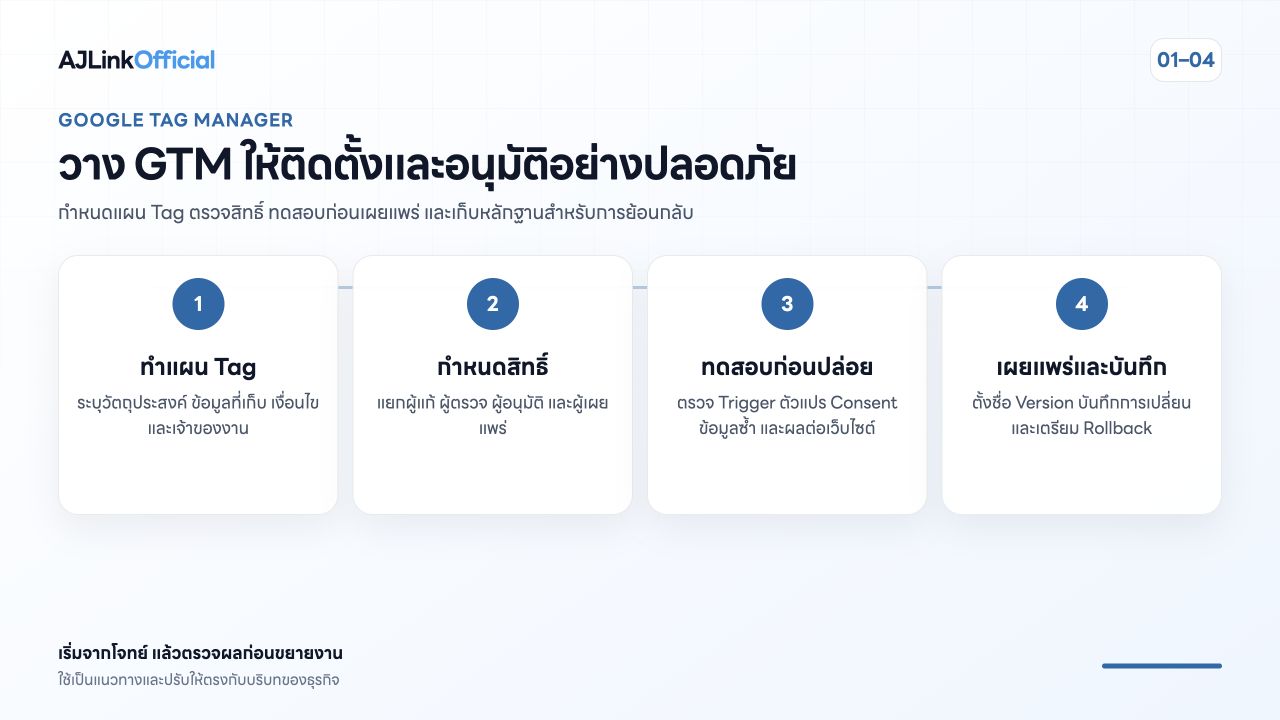
Google Tag Manager (GTM) ช่วยให้ทีมจัดการ Tag, Trigger และ Variable ผ่าน Container พร้อม Preview, Version และประวัติการเผยแพร่ แต่ GTM ไม่ได้ทำให้การติด Tracking ปลอดภัยเอง ทุก Tag ต้องมีวัตถุประสงค์ เจ้าของ Consent rule Test case ผู้อนุมัติ และวิธีย้อนกลับก่อนกด Publish
GTM เหมาะกับงานแบบใด
| เหมาะ | ไม่ควรใช้แทน |
|---|---|
| จัด Google tag, Ads tag และ Event ที่มีการเปลี่ยนแปลง | การออกแบบ Measurement plan |
| ทดสอบ Trigger/Variable ก่อนขึ้น Production | Consent banner และคำตัดสินด้านกฎหมาย |
| เก็บ Version และย้อนกลับ Configuration | ระบบ Backend ที่ต้องยืนยันธุรกรรม |
| แบ่งสิทธิ์ทำงานและ Publish | การรักษาความปลอดภัยของเว็บไซต์ทั้งหมด |
เหตุการณ์ที่เกี่ยวกับยอดซื้อ ชำระเงิน หรือ Lead คุณภาพมักต้องพึ่งข้อมูลจากระบบธุรกิจ ไม่ควรเชื่อ Click ใน Browser อย่างเดียว
เข้าใจโครงสร้างก่อนสร้าง Container
- Account: องค์กรที่เป็นเจ้าของ
- Container: พื้นที่ Configuration ของ Web, Server, iOS หรือ Android
- Workspace: พื้นที่แก้ไขของชุดงาน
- Tag: สิ่งที่จะส่งหรือทำงาน
- Trigger: เงื่อนไขที่ Tag ทำงาน
- Variable: ค่าที่ Tag/Trigger ใช้
- Version: Snapshot ที่บันทึกและย้อนกลับได้
วางสิทธิ์และเจ้าของก่อนติดตั้ง
| บทบาท | ความรับผิดชอบ |
|---|---|
| Business owner | อนุมัติวัตถุประสงค์และผลที่ต้องการ |
| Analytics owner | นิยาม Event/Parameter และ QA |
| Developer | Data layer, Code และ Release เว็บไซต์ |
| Privacy/Legal | ตรวจ Consent และข้อมูลที่ส่งตามบริบท |
| Publisher | ตรวจ Change, Version และกด Publish |
| Reviewer | ตรวจ Test evidence และ Rollback |
อย่าใช้บัญชีส่วนตัวเพียงคนเดียวเป็น Admin หลัก และอย่าให้สิทธิ์ Publish แก่ทุกคนเพียงเพื่อความสะดวก
สร้าง Web container และติด Snippet
- เข้า tagmanager.google.com ด้วยบัญชีองค์กร
- สร้าง Account/Container และเลือก Target platform เป็น Web
- ตั้งชื่อ Container ให้รู้ Domain และ Environment
- คัดลอก Snippet จากหน้าปัจจุบันของ GTM
- ติด Script ส่วนแรกให้สูงใน
<head>ตามคำแนะนำ - ติดส่วน
noscriptหลังเปิด<body>ตามคำแนะนำ - Deploy ผ่านระบบ Code/Theme/Tag integration ที่องค์กรควบคุม
- เปิด Source/Network ตรวจ Container ID ให้ตรง Production
ตรวจ CMS, Plugin และ Theme ก่อน เพราะการติด Container ซ้ำอาจยิง Event ซ้ำ โดยเฉพาะ WordPress ที่มี Plugin Analytics หลายตัว
สร้าง Google tag สำหรับ GA4
- เปิด Workspace ที่ถูก Environment
- สร้าง Tag ประเภท Google tag ตาม UI ปัจจุบัน
- ใส่ Tag ID/Measurement ID ที่ถูก Property
- กำหนด Trigger ให้ครอบคลุมหน้าที่ต้องวัด
- ตรวจ Consent settings ของ Tag
- ตั้งชื่อ เช่น
GA4 | Google tag | All pages - กด Save แต่ยังไม่ Publish
หาก CMS หรือ Code ติด Google tag อยู่แล้ว อย่าสร้างซ้ำใน GTM จนตรวจ Data flow และตัดสินใจเลือก Implementation เดียว
ออกแบบ Data layer ให้ข้อมูลมีสัญญาเดียวกัน
Data layer คือชั้นข้อมูลที่เว็บไซต์ส่งให้ GTM อ่าน ควรกำหนดชื่อ ฟิลด์ ชนิดข้อมูล เวลา และ Owner ล่วงหน้า ตัวอย่างเชิงโครงสร้าง:
window.dataLayer = window.dataLayer || [];
window.dataLayer.push({
  event: 'lead_submit_success',
  form_id: 'organization_contact',
  content_type: 'service'
});
ตัวอย่างนี้ไม่ใส่ชื่อ อีเมล โทรศัพท์ หรือข้อความที่ผู้ใช้พิมพ์ Event ต้องถูก Push หลังระบบยืนยันสำเร็จ ไม่ใช่ทันทีที่กดปุ่ม
ตั้งชื่อ Tag, Trigger และ Variable ให้ค้นย้อนหลังได้
- Tag:
Platform | Purpose | Scope - Trigger:
Event/Page | Condition | Scope - Variable:
Type | Data name - Version:
วันที่ | Ticket | ผลที่เปลี่ยน
ตัวอย่าง: GA4 | generate_lead | Org form, CE | lead_submit_success, DLV | form_id หลีกเลี่ยงชื่อ “Tag 1”, “New Trigger” หรือชื่อคนทำ เพราะส่งต่องานไม่ได้
สร้าง Event tag แบบไม่ยิงซ้ำ
- เขียน Event contract: ชื่อ Trigger, Parameter และ Success condition
- ให้ Developer Push Data layer เมื่อผลสำเร็จจริง
- สร้าง Data Layer Variables เท่าที่จำเป็น
- สร้าง GA4 Event tag และ Map Parameter
- ผูก Custom Event Trigger ให้ตรงชื่อ
- ทดสอบ Success, Failure, Reload, Back และกดซ้ำ
- ตรวจว่า Event เกิดครั้งเดียวและไม่มี PII
ใช้ Preview และ Tag Assistant ก่อน Publish
- กด Preview ใน Workspace
- ใส่ URL ของ Environment ทดสอบ
- เชื่อมเว็บไซต์กับ Tag Assistant
- ทำ Test case ตาม Journey จริง
- ดูว่า Tag ใด Fired/Did not fire และเพราะอะไร
- ตรวจค่า Variable ในจังหวะ Event
- เปิด GA4 DebugView/Network เพื่อตรวจปลายทาง
- เก็บหลักฐาน Screen/Log โดยไม่ติดข้อมูลส่วนตัว
- หยุด Debug session เมื่อเสร็จ
“Tag Fired” แปลว่า GTM สั่ง Tag ทำงาน ไม่ได้ยืนยันว่าปลายทางรับ ประมวลผล และตีความถูก ต้องตรวจปลายทางร่วมด้วย
Test matrix ก่อน Release
| กรณี | คาดหวัง |
|---|---|
| ยินยอม Analytics | Tag ทำงานตาม Consent design |
| ปฏิเสธ Analytics | Tag ปรับ/หยุดตาม Design และกฎหมาย |
| ทำรายการสำเร็จ | Event เกิดครั้งเดียวพร้อม Parameter ที่อนุญาต |
| Validation ไม่ผ่าน | ไม่ส่ง Success event |
| กดซ้ำ/Reload | ไม่เพิ่มผลลัพธ์ธุรกิจซ้ำ |
| Mobile/Safari | Journey และ Consent ทำงานตามคาด |
| Ad blocker | ระบบหลักไม่พังและทีมรู้ข้อจำกัดข้อมูล |
ขั้นตอน Submit และ Publish
- เปิด Workspace Changes และอ่านทุก Diff
- เทียบกับ Ticket/Measurement plan
- ตรวจ Test evidence และ Approval
- กด Submit
- ตั้ง Version name ที่บอกงาน ไม่ใช้ “Update”
- เขียน Description: What, Why, Test, Owner, Rollback
- เลือก Publish and Create Version
- ตรวจ Environment ให้ถูก
- Publish แล้วทำ Smoke test บน Production
- บันทึก Version ID และเวลาที่ขึ้นระบบ
Rollback เมื่อข้อมูลหรือเว็บผิดปกติ
- หยุดการ Release เพิ่ม
- ระบุ Version ก่อนเกิดปัญหา
- เปิด Versions และอ่าน Diff
- Preview Version ที่จะย้อนกลับเมื่อเวลาเอื้อ
- Publish Version ที่ผ่านการตรวจล่าสุดกลับ
- ตรวจหน้าเว็บ Network และปลายทาง
- บันทึก Incident และผลกระทบของข้อมูล
- แก้ Root cause ใน Workspace ใหม่ ห้ามแก้ทับโดยไม่มีประวัติ
Rollback GTM ไม่ย้อนข้อมูลที่ส่งผิดไปแล้ว ต้องมีขั้นตอนประเมิน/แก้ข้อมูลและแจ้งทีมที่ใช้ Dashboard ด้วย
Consent checks ที่ต้องตรวจ
- Default consent state ก่อนผู้ใช้เลือก
- Update state หลังยอมรับ/ปฏิเสธ
- Tag มี Built-in/Additional consent checks ที่เหมาะ
- Consent state คงอยู่ตามนโยบาย
- เปลี่ยนตัวเลือกแล้ว Tag เปลี่ยนพฤติกรรม
- Third-party tag ไม่ข้าม Consent design
- ไม่มีข้อมูลส่วนตัวหลุดผ่าน URL/Data layer
อาการเสียและวิธีไล่ตรวจ
| อาการ | ลำดับตรวจ |
|---|---|
| Preview เชื่อมไม่ได้ | URL, Container snippet, CSP, Redirect, Browser/Extension |
| Tag ไม่ยิง | Event → Trigger condition → Variable → Consent → Exception |
| Tag ยิงทุกหน้า | Trigger กว้างเกินหรือ Regex ผิด |
| Event ซ้ำ | Container ซ้ำ, Google tag ซ้ำ, Data layer push ซ้ำ |
| Parameter ว่าง | Data layer timing, ชื่อ Field, Variable version |
| Publish แล้วไม่มีข้อมูล | Version/Environment, Network request, Measurement ID, Processing delay |
Checklist ส่งมอบ Container
- องค์กรเป็น Admin และมีผู้ดูแลสำรอง
- Production/Staging แยกชัด
- Snippet/Container ID ไม่ซ้ำ
- Naming convention ใช้ทั้ง Container
- Event dictionary ตรงกับ Data layer
- ไม่มี PII ใน Tag/Variable/URL
- Consent test ผ่าน
- Success/Failure/Duplicate test ผ่าน
- Version description มี Owner และ Rollback
- สิทธิ์ Publish จำกัดเท่าที่จำเป็น
- มี Audit รอบและวิธีลบ Tag เก่า
- ทีมปลายทางรู้ผลกระทบต่อรายงาน
คำถามที่พบบ่อย
ติด GTM แล้วต้องติด GA4 อีกหรือไม่
ต้องสร้าง Google tag/GA4 configuration ภายใน Container หรือใช้ Implementation อื่นที่ส่งข้อมูลไป GA4 การมี Snippet GTM อย่างเดียวไม่ได้ทำให้ GA4 ได้ข้อมูล
ใครควรกด Publish
ผู้ที่มีสิทธิ์และรับผิดชอบตรวจ Change, Consent, Test evidence และ Rollback ไม่ควรให้คนสร้าง Tag กด Publish โดยไม่มีผู้ตรวจในงานที่มีความเสี่ยง
GTM เก็บข้อมูลผู้ใช้หรือไม่
GTM เป็นระบบจัดการ Tag แต่ Tag และ Data layer อาจส่งข้อมูลไปปลายทาง ทีมจึงต้องตรวจข้อมูลที่ส่ง วัตถุประสงค์ Consent และนโยบายของทุก Vendor
แหล่งอ้างอิง
- Google Tag Manager Help: Install a web container
- Google Tag Manager Help: Preview and debug containers
- Google Tag Manager Help: Publishing, versions, and approvals
- Google Analytics Help: Consent checks
อ่านต่อ: ตั้งค่าเครื่องมือวัดผลปลายทางใน ตั้งค่า Google Analytics 4 ให้ข้อมูลถูกและใช้ตัดสินใจได้
ผู้เขียน: อาจารย์หลิง ณิชชา ทัตพงษ์พฤธา ผู้ก่อตั้ง AJLinkOfficial และบริษัท อินดิจิทัล จำกัด เรียบเรียงเรื่อง AI และ Digital Marketing ให้เชื่อมกับการตัดสินใจและการทำงานของธุรกิจ