ChatGPT
วิธีแนบไฟล์ให้ ChatGPT อ่าน สรุป และวิเคราะห์โดยไม่ตกหล่น
วิธีแนบ PDF, Word, PowerPoint และ Excel ให้ ChatGPT อ่านและสรุป พร้อมวิธีเตรียมไฟล์ เขียนคำสั่ง ตรวจ Source คุมข้อมูล และแก้ปัญหาอัปโหลด
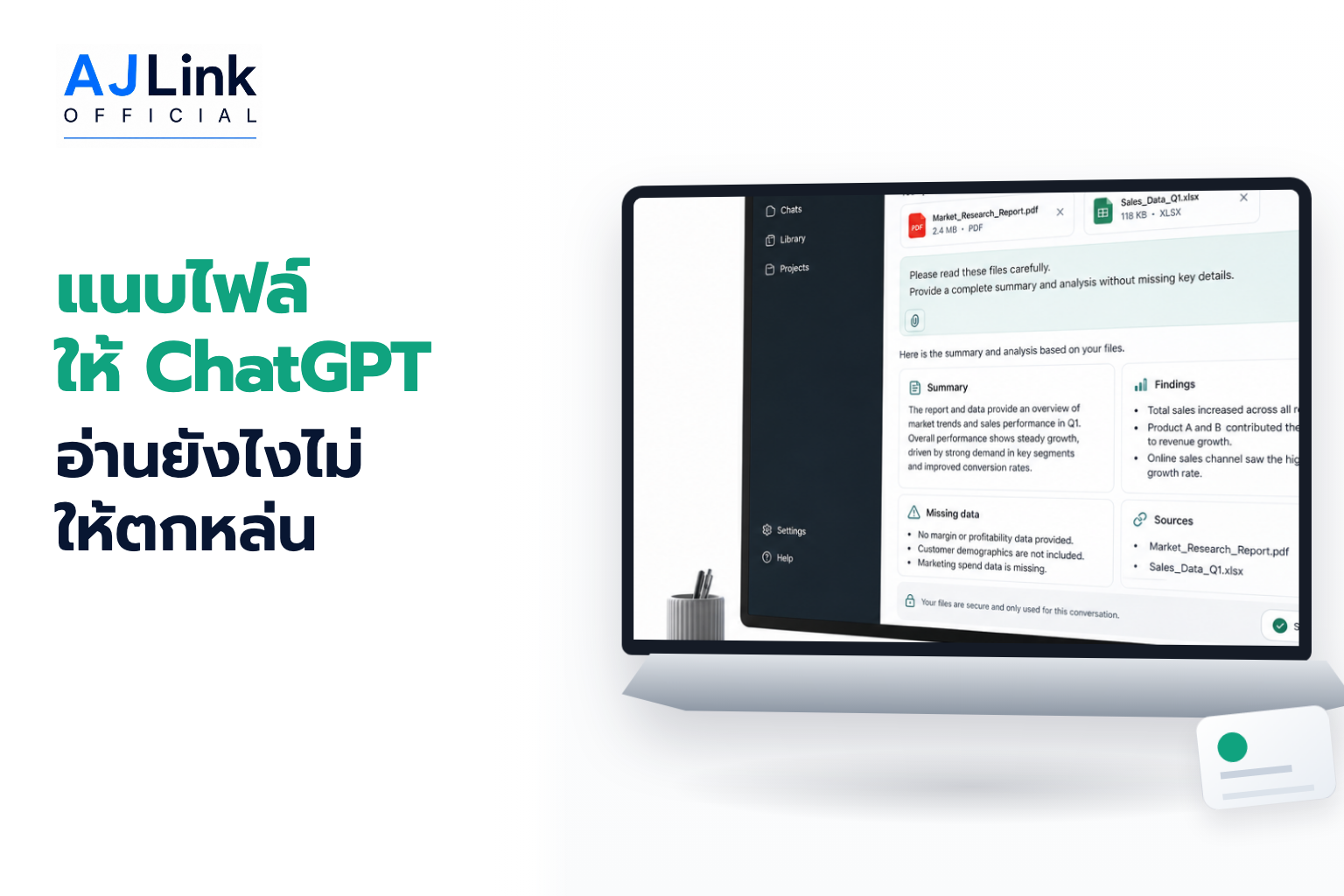
วิธีให้ ChatGPT อ่านไฟล์ให้ได้คำตอบที่ตรวจสอบได้ คือเตรียมไฟล์ให้มีข้อความและโครงสร้างชัด แล้วบอกว่าให้ค้น สรุป เปรียบเทียบ หรือดึงข้อมูลส่วนใด อย่าแนบไฟล์แล้วสั่งเพียง “สรุปให้หน่อย” เพราะจะไม่รู้ว่าส่วนใดสำคัญ ตกหล่นอะไร และคำตอบจะถูกนำไปใช้อย่างไร
ขั้นตอนสั้น
- ตรวจสิทธิ์และลบข้อมูลที่ไม่จำเป็น
- ตั้งชื่อไฟล์และเวอร์ชันให้ชัด
- แนบด้วยปุ่มเพิ่มไฟล์ในช่องแชต
- บอกขอบเขต หน้า หัวข้อ และ Output
- ให้ ChatGPT อ้างตำแหน่งต้นทาง
- เปิดไฟล์ตรวจจุดสำคัญก่อนใช้
ChatGPT รองรับไฟล์อะไรบ้าง
OpenAI ระบุว่ารองรับนามสกุลที่ใช้ทั่วไปสำหรับเอกสาร ข้อความ ตาราง และงานนำเสนอ เช่น PDF, DOCX, PPTX, XLSX, CSV, TSV และ TXT แต่ไม่รองรับไฟล์ Google Docs โดยตรง ให้ Export เป็น PDF หรือ DOCX ก่อน ความพร้อม ขนาด และจำนวนไฟล์ขึ้นกับแผนและอาจเปลี่ยน จึงควรดู Help Center ปัจจุบันเมื่ออัปโหลดไม่ผ่าน
| ไฟล์ | งานที่เหมาะ | สิ่งที่ต้องระวัง |
|---|---|---|
| ค้นหัวข้อ สรุป เปรียบเทียบข้อกำหนด | ไฟล์สแกน ภาพ ตาราง และ Layout ซับซ้อนอาจอ่านไม่ครบ | |
| DOCX/TXT | ตรวจโครง เรียบเรียง และดึงข้อความ | Comment, Track changes หรือ Header อาจต้องตรวจแยก |
| PPTX | สรุปเนื้อหา ตรวจลำดับเรื่อง และข้อความซ้ำ | ความหมายจากภาพและตำแหน่งอาจหาย |
| CSV/XLSX | ตรวจข้อมูล คำนวณ จัดกลุ่ม และทำกราฟ | ต้องมี Data dictionary, หน่วย และนิยามคอลัมน์ |
| ภาพ | อ่านวัตถุ ข้อความ หรือจุดที่ทำเครื่องหมาย | ภาพไม่ชัด ตัวหนังสือเล็ก และกราฟซับซ้อนทำให้ตีความผิด |
ก่อนแนบไฟล์ ตรวจ 7 เรื่องนี้
- สิทธิ์: มีสิทธิ์ส่งไฟล์เข้าเครื่องมือภายนอกหรือไม่
- ข้อมูลส่วนบุคคล: ลบชื่อ เบอร์ อีเมล เลขบัตร และข้อมูลที่ไม่จำเป็น
- ความลับ: ตรวจสัญญา ราคา แผนธุรกิจ Source code และข้อมูลลูกค้า
- เวอร์ชัน: ใช้ฉบับล่าสุดและระบุวันที่
- ความสมบูรณ์: ไม่มีหน้าหาย Sheet ซ่อน หรือไฟล์แนบที่ไม่ได้รวม
- ความอ่านได้: ข้อความเลือกได้ ไม่ใช่ภาพสแกนเบลอ
- จุดประสงค์: ส่งเฉพาะส่วนที่จำเป็นต่องาน
วิธีแนบไฟล์บนเว็บและมือถือ
- เปิดแชตใหม่หากงานไม่เกี่ยวกับบทสนทนาเดิม
- แตะหรือคลิกปุ่มเพิ่มไฟล์/เครื่องหมายบวกใกล้ช่องพิมพ์
- เลือกไฟล์จากอุปกรณ์หรือแหล่งที่บัญชีรองรับ
- รอให้ชื่อไฟล์แสดงครบก่อนส่ง
- พิมพ์คำสั่งพร้อมขอบเขตและรูปแบบผลลัพธ์
ชื่อปุ่มและแหล่งไฟล์อาจต่างตามอุปกรณ์ แผน และ Workspace หากไม่มีปุ่มแนบ ให้ตรวจบัญชี แผน นโยบายผู้ดูแล แอปเวอร์ชันล่าสุด และสถานะบริการก่อน
อย่าเริ่มด้วย “สรุปไฟล์นี้”
คำสั่งสรุปที่ดีต้องบอกผู้อ่าน การตัดสินใจ ขอบเขต และหลักฐานที่ต้องเก็บ ตัวอย่าง:
อ่านไฟล์ [ชื่อไฟล์และเวอร์ชัน]

เป้าหมาย: เตรียมผู้บริหารตัดสินใจเรื่อง [เรื่อง]
ขอบเขต: ใช้เฉพาะหน้า [ช่วงหน้า] และภาคผนวก [ชื่อ]

ผลลัพธ์:
1. ข้อสรุปที่เอกสารระบุชัด พร้อมเลขหน้า
2. เงื่อนไข ข้อยกเว้น และกำหนดเวลา
3. จุดที่ข้อมูลขัดกันหรือหาไม่พบ
4. คำถามที่ต้องให้เจ้าของเอกสารยืนยัน

ห้ามเติมข้อมูลจากความรู้ทั่วไป หากต้องใช้ข้อมูลนอกไฟล์ ให้แยกไว้ท้ายคำตอบ
งาน 6 แบบและคำสั่งที่เหมาะ
1. ค้นข้อมูลเฉพาะจุด
ระบุคำถามและขอข้อความสนับสนุนพร้อมหน้า เช่น “เอกสารกำหนดผู้อนุมัติและกำหนดเวลาไว้อย่างไร” วิธีนี้ตรวจง่ายกว่าขอภาพรวมทั้งไฟล์
2. สรุปสำหรับคนต่างบทบาท
บอกว่าผู้อ่านเป็นใคร ต้องตัดสินใจอะไร และรู้พื้นฐานแค่ไหน แต่กำหนดให้คงตัวเลข เงื่อนไข และคำเตือนจาก Source เดิม
3. เปรียบเทียบหลายไฟล์
ตั้งชื่อไฟล์ A/B และให้ใช้เกณฑ์เดียวกัน ขอคอลัมน์ Source file, page, fact, difference และ impact ห้ามสรุปว่าไฟล์ใด “ดีกว่า” หากไม่มีเกณฑ์ตัดสิน
4. ตรวจความครบ
แนบ Checklist หรือแบบฟอร์มมาตรฐาน แล้วขอให้ชี้ว่าข้อใดมี ขาด หรือไม่ชัด พร้อมตำแหน่งอ้างอิง ไม่ควรให้ AI อนุมัติเอกสารแทนผู้มีอำนาจ
5. วิเคราะห์ Spreadsheet
ส่ง Data dictionary ช่วงเวลา หน่วย และคำถามธุรกิจ ให้ตรวจ Missing values, Duplicate, Outlier และชนิดข้อมูลก่อนคำนวณ หากยอดรวมไม่ตรงให้หยุดและแจ้งจุดต่าง
6. สร้างงานใหม่จากไฟล์
เช่น เปลี่ยนรายงานเป็น Presentation หรือ FAQ ให้ระบุสิ่งที่ต้องคง สิ่งที่ตัดได้ และกลุ่มผู้ใช้ ตรวจว่าการเรียบเรียงใหม่ไม่เปลี่ยนข้อเท็จจริงหรือสร้างคำรับรอง
ทำอย่างไรให้ตรวจว่าสรุปไม่ตกหล่น
- ขอสารบัญหรือรายการ Section ที่ระบบอ่านได้ก่อน
- กำหนดช่วงหน้าและหัวข้อที่ต้องครอบคลุม
- ขอเลขหน้า ชื่อ Sheet หรือข้อความสั้นประกอบแต่ละข้อ
- ถามหาข้อยกเว้น คำว่า “ต้อง”, “ห้าม”, “เว้นแต่” และกำหนดเวลาแยก
- สุ่มตรวจอย่างน้อย 3 ข้อกับไฟล์ต้นฉบับ
- ให้เจ้าของเอกสารตรวจส่วนที่มีผลต่อการตัดสินใจ
PDF ที่เป็นภาพสแกนหรือมีภาพสำคัญ
Help Center ระบุว่าความสามารถอ่านภาพภายใน PDF ต่างตามแผนและชนิดการประมวลผล บางกรณีระบบดึงเฉพาะข้อความดิจิทัลและไม่ใช้ภาพ หากแผนผัง ลายเซ็น ตาราง หรือ Screenshot มีความหมาย ให้แยกหน้าเป็นภาพคมชัด ทำเครื่องหมายจุดสำคัญ และแนบพร้อมคำอธิบาย อย่าถือว่าระบบเห็นทุกส่วนเพราะเปิด PDF ได้
ไฟล์ตารางต้องเตรียมต่างจากเอกสาร
- หนึ่งแถวมีความหมายเดียวและ Header ไม่ซ้อนหลายชั้น
- ระบุชนิดข้อมูล หน่วย สกุลเงิน Timezone และรูปแบบวันที่
- อธิบายค่าว่าง ศูนย์ และรหัสพิเศษ
- แยกข้อมูลดิบออกจากสูตรและรายงาน
- ตรวจยอดรวมก่อนและหลังอัปโหลด
- ห้ามให้ AI เดาหน่วยหรือความหมายคอลัมน์
ไฟล์ถูกเก็บไว้นานแค่ไหน
OpenAI ระบุว่าแชตถูกเก็บในบัญชีจนกว่าผู้ใช้ลบ และไฟล์อาจถูกเก็บสัมพันธ์กับแชต, Library, Project หรือ GPT ตามประสบการณ์ปัจจุบัน การลบแชตอาจไม่ลบไฟล์ใน Library หากถูกเก็บแยก ผู้ใช้ต้องตรวจและลบจากตำแหน่งที่เกี่ยวข้อง นโยบายของ Workspace องค์กรอาจต่างออกไป
Temporary Chat ไม่แสดงในประวัติ ไม่สร้าง Memory และถูกกำหนดให้ลบภายในช่วงเวลาของนโยบาย แต่ไม่ได้ทำให้ข้อมูลที่ไม่มีสิทธิ์กลายเป็นข้อมูลที่ส่งได้ การลดข้อมูลยังเป็นมาตรการแรก
แก้ปัญหาแนบไฟล์ไม่ได้
| อาการ | สิ่งที่ควรตรวจ |
|---|---|
| ไม่มีปุ่มแนบ | บัญชี แผน Workspace policy แอป และ Browser |
| ชนิดไฟล์ไม่รองรับ | Export เป็น PDF, DOCX, XLSX, CSV หรือ TXT |
| Upload limit reached | ขีดจำกัดช่วงเวลา พื้นที่เก็บ Failed uploads และไฟล์ใน Library/Projects/GPTs |
| อ่านไฟล์ผิด | ไฟล์สแกน Font, Encoding, Sheet ซ่อน และโครงสร้างตาราง |
| ผลลัพธ์ตกหล่น | แบ่งไฟล์ ระบุ Section และขอ Source location |
| ระบบขัดข้อง | ตรวจ status.openai.com แล้วลองใหม่โดยไม่อัปโหลดซ้ำหลายครั้ง |
Checklist ก่อนใช้คำตอบจากไฟล์
- ไฟล์และเวอร์ชันตรงกับงาน
- มีสิทธิ์ใช้และลดข้อมูลแล้ว
- AI ระบุ Source file และตำแหน่งของข้อสำคัญ
- ตัวเลข หน่วย วันที่ และเงื่อนไขตรงต้นฉบับ
- ส่วนที่หาไม่พบถูกแสดง ไม่ถูกแต่งเติม
- ภาพ ตาราง และภาคผนวกสำคัญถูกตรวจแยก
- เจ้าของเอกสารตรวจเรื่องที่มีผลต่อการตัดสินใจ
- ลบไฟล์หรือแชตตามนโยบายเมื่อจบงาน
คำถามที่พบบ่อย
ChatGPT อ่าน PDF ภาษาไทยได้ไหม
อ่านเอกสารที่มีข้อความดิจิทัลได้ในหลายกรณี แต่คุณภาพขึ้นกับ Font, Encoding, การสแกน และ Layout ควรขออ้างเลขหน้าและสุ่มตรวจข้อความไทย วรรณยุกต์ และตารางกับต้นฉบับ
แนบ Google Docs โดยตรงได้ไหม
OpenAI ระบุว่าไม่รองรับไฟล์ .gdoc โดยตรง ให้ Export เป็น PDF หรือ DOCX หรือใช้การเชื่อมต่อที่บัญชีและ Workspace อนุญาต
ลบแชตแล้วไฟล์หายทั้งหมดไหม
ไม่ควรสมมติ ไฟล์ที่บันทึกใน Library อาจต้องลบแยก ตรวจ Chat, Library, Project หรือ GPT ที่ใช้ตามนโยบายปัจจุบันของบัญชี
ให้ ChatGPT สรุปสัญญาแทนทนายได้ไหม
ใช้ช่วยค้นเงื่อนไขและเตรียมคำถามได้ แต่ไม่ควรใช้แทนคำแนะนำกฎหมายหรือการอนุมัติ ผู้เชี่ยวชาญต้องตรวจต้นฉบับ บริบท และกฎหมายที่เกี่ยวข้อง
อ่านต่อเพื่อใช้ไฟล์อย่างปลอดภัย
- วิธีใช้ ChatGPT สำหรับมือใหม่
- ข้อมูลอะไรไม่ควรใส่ AI
- วิธีตรวจคำตอบจาก AI
- วิธีใช้ AI วิเคราะห์ข้อมูลธุรกิจ