Canva สำหรับงานธุรกิจ
วิธีออกแบบภาพใน Canva ให้ตัวหนังสืออ่านง่ายและดูเป็นมืออาชีพ
แก้ภาพ Canva ที่ข้อความแน่น ตัวเล็ก หรืออ่านยาก ด้วยลำดับข้อมูล Typography สามระดับ Alignment, Contrast, Safe area และ Checklist ก่อน Publish
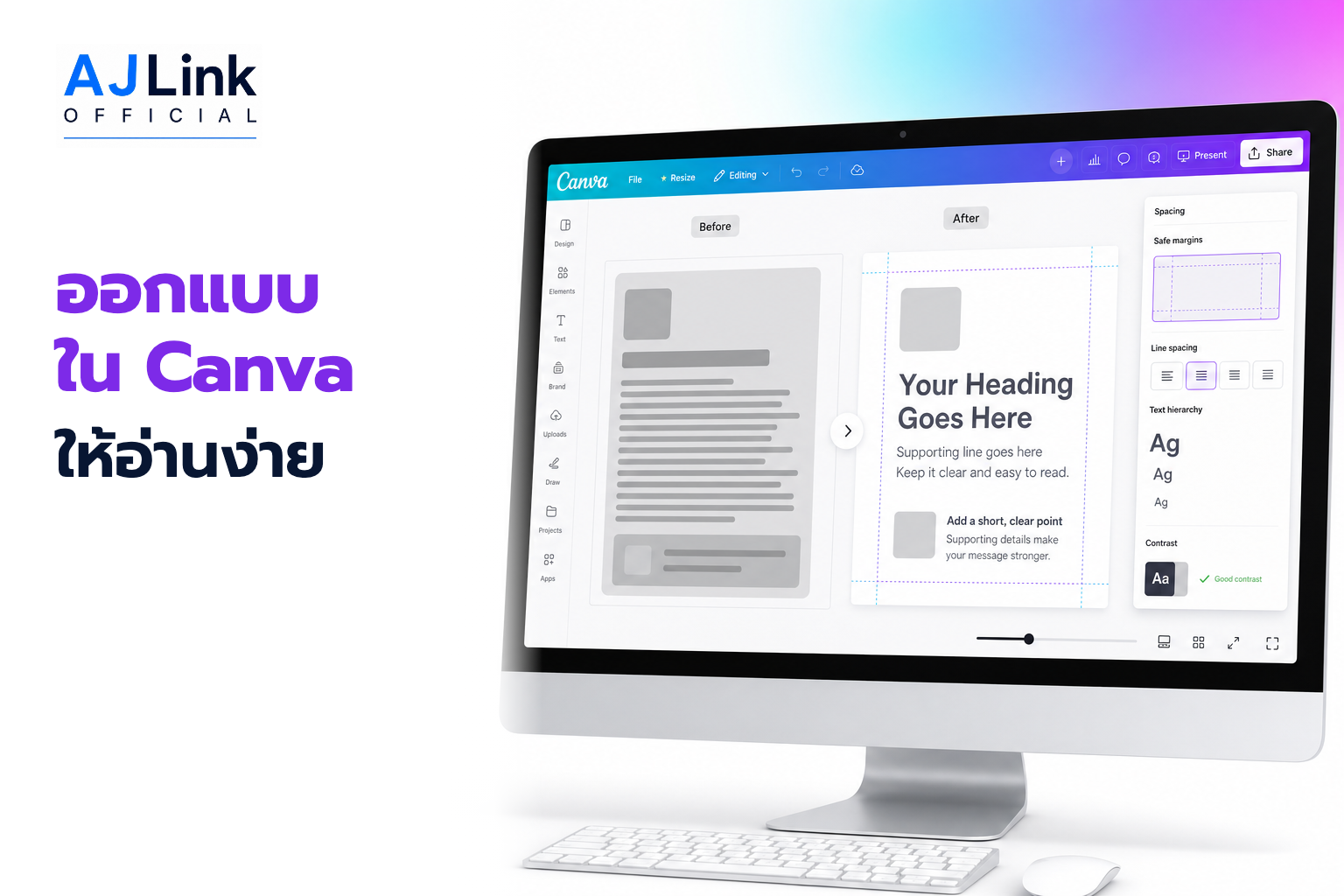
ถ้าภาพจาก Canva ดูสวยแต่คนอ่านไม่รู้ว่าต้องดูอะไร ให้แก้ลำดับข้อมูลก่อนเปลี่ยน Template เริ่มจากเลือกข้อความหลักหนึ่งเรื่อง ลดจำนวนข้อความ แบ่งตัวอักษรเป็น 3 ระดับ จัดแนวให้สัมพันธ์กัน ตรวจ Contrast และทดสอบจากขนาดที่ผู้ชมเห็นจริงบนมือถือ
ปัญหาส่วนใหญ่ไม่ได้เริ่มจากเลือกฟอนต์ผิด
งานที่อ่านยากมักมีหลายปัญหาซ้อนกัน: ทุกข้อความใหญ่ใกล้กัน ไม่มีจุดเริ่มอ่าน พื้นหลังรบกวน ข้อความชิดขอบ และใส่รายละเอียดเกินพื้นที่ การเปลี่ยนฟอนต์อย่างเดียวจึงไม่ช่วย
ก่อนเปิด Canva ให้เขียนข้อมูลเป็นสามชั้น:
- ต้องเห็นทันที: ประเด็นหลักหรือผลลัพธ์ที่ผู้ชมควรเข้าใจ
- ช่วยตัดสินใจ: บริบท ประโยชน์ หรือรายละเอียดที่ทำให้ข้อความหลักมีความหมาย
- ทำต่ออย่างไร: วันเวลา ช่องทาง หรือ CTA ที่จำเป็น
หากข้อความหนึ่งไม่อยู่ในสามชั้น ให้ย้ายไป Caption, หน้าเว็บ หรือหน้าถัดไป แทนการย่อฟอนต์เพื่อยัดทุกอย่างลงภาพเดียว
ขั้นตอนออกแบบภาพ Canva ให้ข้อความอ่านง่าย
1. เลือกขนาดจากปลายทาง
เริ่มงานด้วยขนาดที่ตรงกับช่องทาง ไม่ใช้ภาพแนวนอนแล้ว Crop เป็นแนวตั้งหลังออกแบบ เพราะตำแหน่งข้อความและพื้นที่ปลอดภัยจะเปลี่ยน หากต้องใช้หลายช่องทาง ให้สร้าง Layout แยกและตรวจแต่ละขนาด
2. เขียนหัวข้อให้จบในหนึ่งความคิด
หัวข้อที่ดีบอกเรื่องและผลลัพธ์ เช่น “ตรวจหน้า Facebook ก่อนเพิ่มงบโฆษณา” ชัดกว่า “Digital Marketing Tips” ตัดคำขึ้นบรรทัดตามความหมาย ไม่ตัดชื่อผลิตภัณฑ์หรือคำกริยาออกจากสิ่งที่กำลังทำ
3. ใช้ตัวอักษร 3 ระดับ
| ระดับ | หน้าที่ | แนวทาง |
|---|---|---|
| หัวข้อ | สร้างจุดเริ่มอ่าน | ใหญ่และเด่นที่สุด ใช้น้ำหนักชัด |
| คำอธิบาย | ให้บริบท | เล็กลงอย่างเห็นได้ชัด แต่ยังอ่านบนมือถือได้ |
| ข้อมูลรอง | วันเวลา หมวด หรือ CTA | สั้น สีไม่จางเกิน และไม่แย่งหัวข้อ |
แนวทาง Typography ของ Canva อธิบายว่า Visual hierarchy ช่วยกำหนดลำดับที่สายตาอ่าน โดยขนาด น้ำหนัก และตำแหน่งควรทำให้หัวข้อเด่นกว่าข้อความรอง ไม่ควรทำทุกชั้นเป็นตัวหนาและขนาดใกล้กัน
4. จำกัดจำนวนฟอนต์
เริ่มด้วยฟอนต์หลักหนึ่งตระกูลและใช้ Weight สร้างลำดับ หากต้องใช้สองฟอนต์ ให้กำหนดหน้าที่ชัด เช่น หัวข้อกับเนื้อหา หลีกเลี่ยงฟอนต์ตกแต่งกับย่อหน้ายาว และตรวจสระ วรรณยุกต์ ตัวเลข และภาษาอังกฤษในฟอนต์เดียวกัน
5. จัดแนวให้เกิดความสัมพันธ์
เลือกแนวหลัก เช่น ชิดซ้าย แล้วให้หัวข้อ คำอธิบาย และ CTA ยึดแนวเดียวกัน Canva มีเส้น Guide ขณะขยับ Element ซึ่งช่วยตรวจ Alignment การวางสิ่งที่เกี่ยวข้องให้อยู่ใกล้กันและตรงแนวทำให้ผู้ชมเข้าใจกลุ่มข้อมูลโดยไม่ต้องใช้กรอบทุกจุด
6. เว้นขอบและช่องไฟก่อนเพิ่มของตกแต่ง
กำหนด Safe area รอบงาน อย่าวางข้อความชิดขอบหรือชิดเมนูของแพลตฟอร์ม เพิ่มระยะระหว่างหัวข้อกับคำอธิบายมากกว่าระยะระหว่างบรรทัดในย่อหน้า เพื่อให้เห็นว่าเป็นคนละชั้น
7. ตรวจ Contrast ในบริบทจริง
ข้อความสีอ่อนบนภาพสว่างหรือข้อความสีดำบนปุ่มสีน้ำเงินบางเฉดอาจอ่านยาก ใช้พื้นทึบ Overlay หรือย้ายข้อความไปพื้นที่สงบ Canva มีเครื่องมือ Design Accessibility ที่ตรวจปัญหา Contrast, Typography และ Alt text ได้ แต่ควรดูด้วยตาในขนาดจริงด้วย
8. ลดสิ่งที่แข่งขันกับข้อความ
ภาพประกอบควรช่วยอธิบายหัวข้อ ไม่ใช่เพียงเติมพื้นที่ หากภาพมีรายละเอียดมาก ให้ Crop ให้เห็นประเด็นเดียว ลดความเข้ม หรือแยกเป็น Slide ถัดไป อย่าใส่ Icon หลายชุด เส้นหลายแบบ และ Shadow หลายระดับพร้อมกัน
9. ตรวจบนมือถือก่อนส่งออก
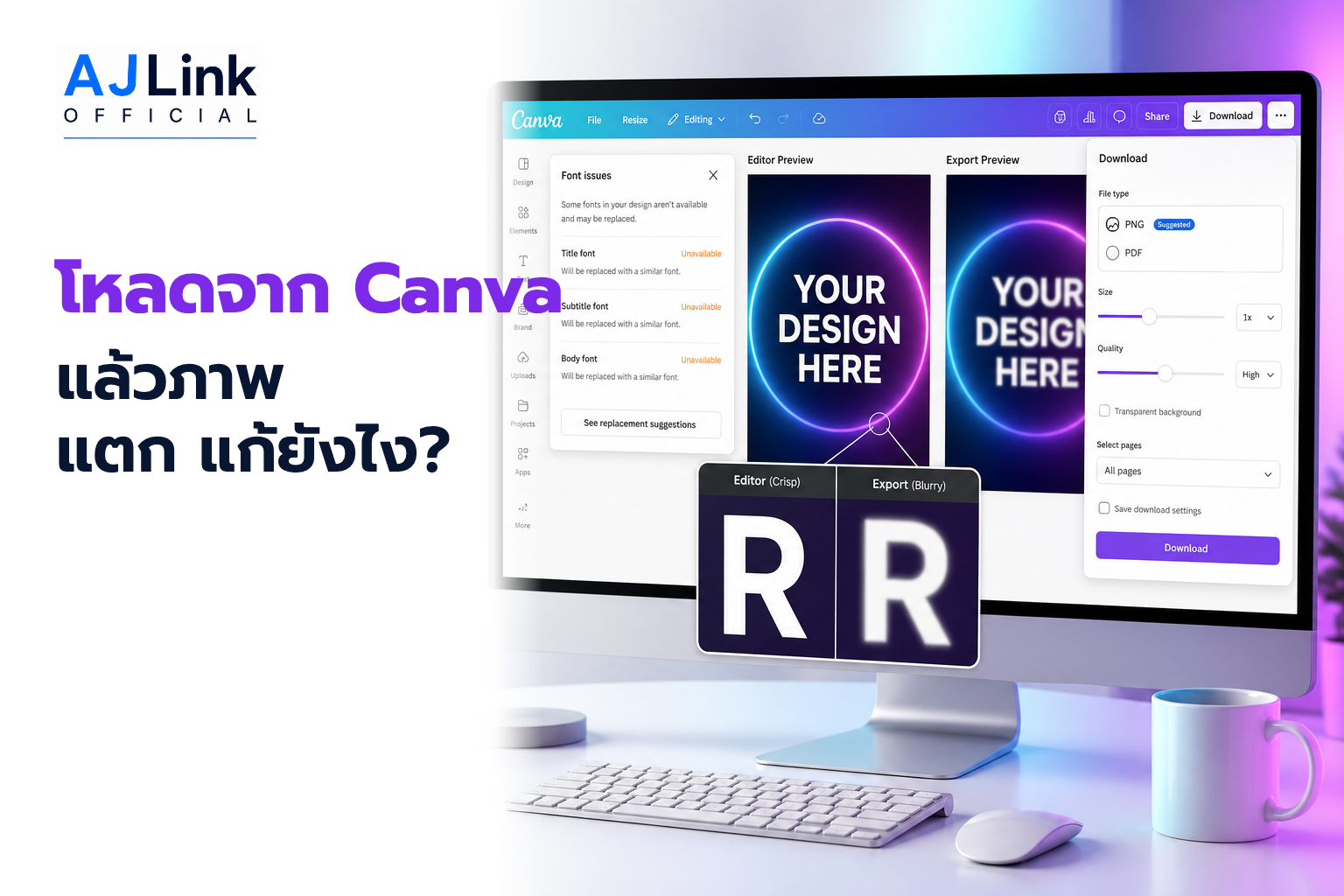
ย่อ Canvas หรือดาวน์โหลดแล้วเปิดบนมือถือโดยไม่ซูม ตรวจว่าหัวข้ออ่านได้ภายในไม่กี่วินาที คำไทยไม่ชน ข้อความรองไม่จาง และ CTA ไม่ถูกส่วนติดต่อของแอปบัง
ตัวอย่างแก้งานจาก “ข้อมูลครบ” ให้ “เข้าใจเร็ว”
สถานการณ์จำลอง: ภาพโปรโมต Workshop มีชื่อหลักสูตร รายละเอียด 8 บรรทัด ประวัติวิทยากร ราคา วันเวลา สถานที่ และ QR Code ในภาพเดียว
| ก่อนแก้ | หลังแก้ |
|---|---|
| ทุกข้อมูลอยู่หน้าเดียว | หน้าแรกมีชื่อ Workshop, เหมาะกับใคร, วันเวลา และ CTA |
| หัวข้อ 3 บรรทัดและมีคำกว้าง | หัวข้อบอกงานและผลที่ผู้เข้าร่วมจะทำได้ |
| ประวัติผู้สอนแย่งพื้นที่ | ย้ายรายละเอียดไปหน้า Landing page |
| QR Code ชิดขอบ | มีพื้นที่ว่างและข้อความกำกับปลายทาง |
| Background มีภาพหลายชิ้น | ใช้ Visual หลักหนึ่งชิ้นที่สัมพันธ์กับหัวข้อ |
เป้าหมายไม่ใช่ทำให้ข้อมูลหาย แต่ย้ายข้อมูลไปยังจุดที่ผู้ใช้พร้อมอ่าน
วิธีทำ Template กลางให้ทีมใช้แล้วไม่เสียแบรนด์
- กำหนดขนาดงานตามช่องทางที่ใช้จริง
- ล็อกตำแหน่ง Logo, Safe area และ Grid หลัก
- กำหนด Text style สำหรับหัวข้อ คำอธิบาย และข้อมูลรอง
- กำหนดชุดสีและคู่สีที่ผ่าน Contrast
- สร้าง Layout ตามประเภทงาน เช่น How-to, Announcement, Data และ Quote
- ใส่คำแนะนำสั้นใน Template ว่าต้องแก้ตรงไหนและห้ามทำอะไร
- ให้คนที่ไม่ใช่ผู้ออกแบบทดลองใช้ แล้วบันทึกจุดที่สับสน
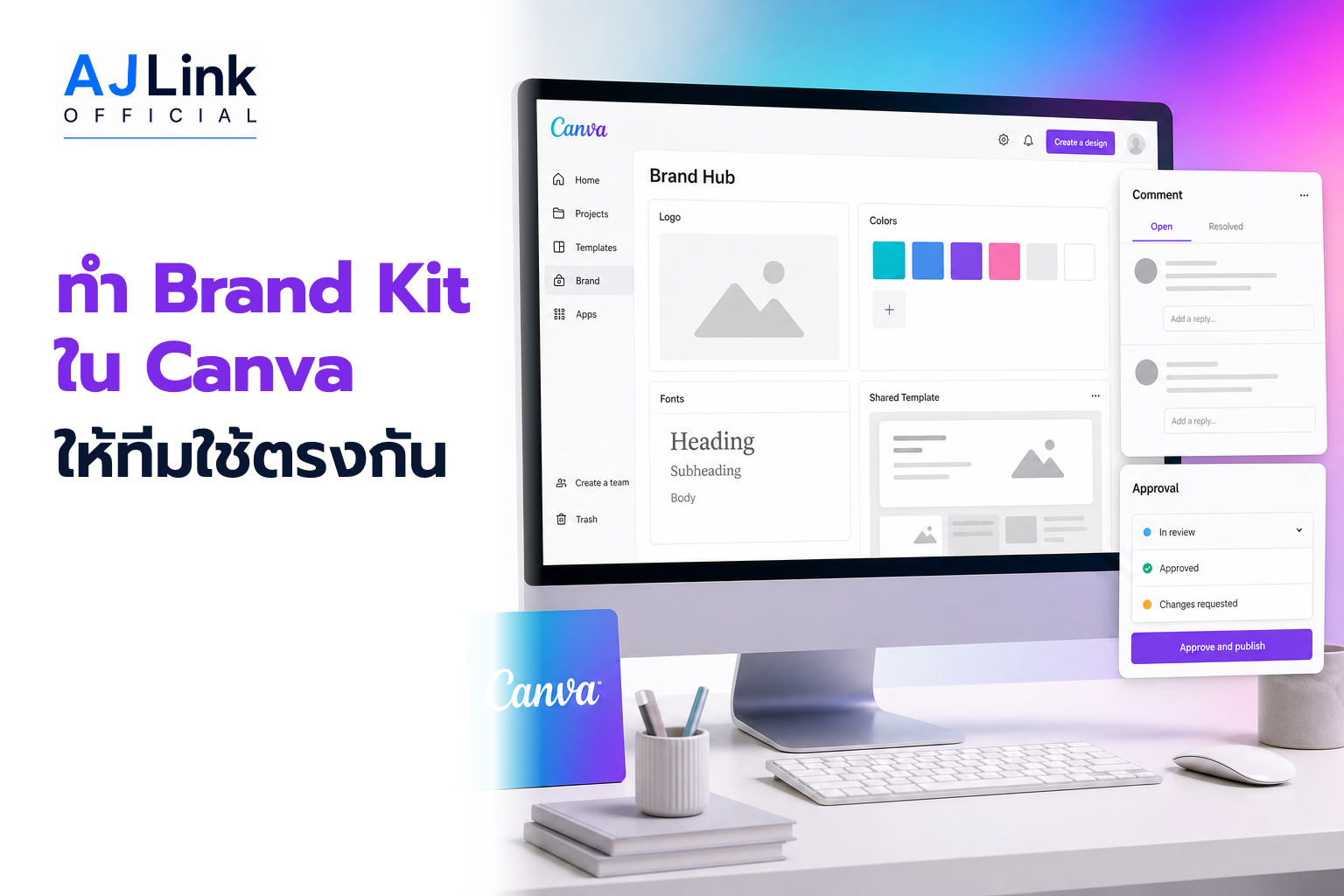
หากแผน Canva รองรับ Brand Kit ทีมสามารถรวม Logo, สี, ฟอนต์ และแนวทางแบรนด์ไว้ให้เข้าถึงจาก Editor ได้ ฟีเจอร์และสิทธิ์ขึ้นกับแผนที่ใช้งาน จึงควรตรวจหน้าราคาและ Help Center ล่าสุดก่อนวาง Workflow ให้ทั้งองค์กร
เกณฑ์ตรวจงานก่อน Publish
- Message: ผู้ชมบอกได้ว่าภาพพูดเรื่องอะไร
- Hierarchy: เห็นหัวข้อก่อน คำอธิบายรองลงมา และ CTA เป็นลำดับ
- Readability: อ่านบนมือถือได้โดยไม่ซูม
- Contrast: ข้อความ ปุ่ม และข้อมูลสำคัญไม่จมกับพื้น
- Brand: สี ฟอนต์ Logo และน้ำเสียงตรงมาตรฐาน
- Accuracy: ชื่อ วันที่ ราคา และคำอ้างผ่านการตรวจ
- Accessibility: มี Alt text เมื่อภาพให้ข้อมูล และไม่ได้ใช้สีเพียงอย่างเดียวสื่อความหมาย
- Destination: CTA หรือ QR Code เปิดปลายทางที่ถูกต้อง
ข้อผิดพลาดที่พบบ่อย
- ย่อทุกอย่างให้เล็กเพื่อใส่ข้อความครบ
- ใช้หัวข้อภาษาอังกฤษกว้าง ๆ ที่ไม่บอกประโยชน์
- เปลี่ยนฟอนต์หลายแบบเพื่อสร้างความน่าสนใจ
- วางข้อความทับจุดสำคัญของภาพ
- ใช้สีแบรนด์โดยไม่ตรวจว่าคู่นั้นอ่านได้หรือไม่
- จัดกึ่งกลางทุกอย่างทั้งที่ข้อความยาว
- ใช้ Template เดิมกับทุกประเภทข้อมูล
- ตรวจบนจอคอมพิวเตอร์อย่างเดียว
คำถามที่พบบ่อย
ตัวหนังสือควรใหญ่เท่าไร
ไม่มีตัวเลขเดียวสำหรับทุกขนาด ให้ทดสอบจากระยะและอุปกรณ์ที่ผู้ชมเห็นจริง หัวข้อควรเด่นโดยไม่กินพื้นที่จนข้อความอื่นถูกบีบ และข้อความรองต้องอ่านได้โดยไม่ซูม
ใช้ฟอนต์กี่แบบจึงดูเป็นมืออาชีพ
หนึ่งตระกูลที่มีหลาย Weight มักเพียงพอ หากใช้สองแบบ ให้กำหนดหน้าที่และตรวจภาษาไทยทุกน้ำหนัก ความสม่ำเสมอสำคัญกว่าจำนวนฟอนต์
ภาพ Social Media ต้องใส่ Logo ทุกภาพหรือไม่
ขึ้นกับบริบทและระบบแบรนด์ การจดจำเกิดจากสี Typography Layout และน้ำเสียงร่วมกันได้ หากใส่ Logo ต้องไม่แย่งสารหลักและไม่ชิดขอบ
ใช้ AI สร้าง Layout แล้วเผยแพร่ได้เลยหรือไม่
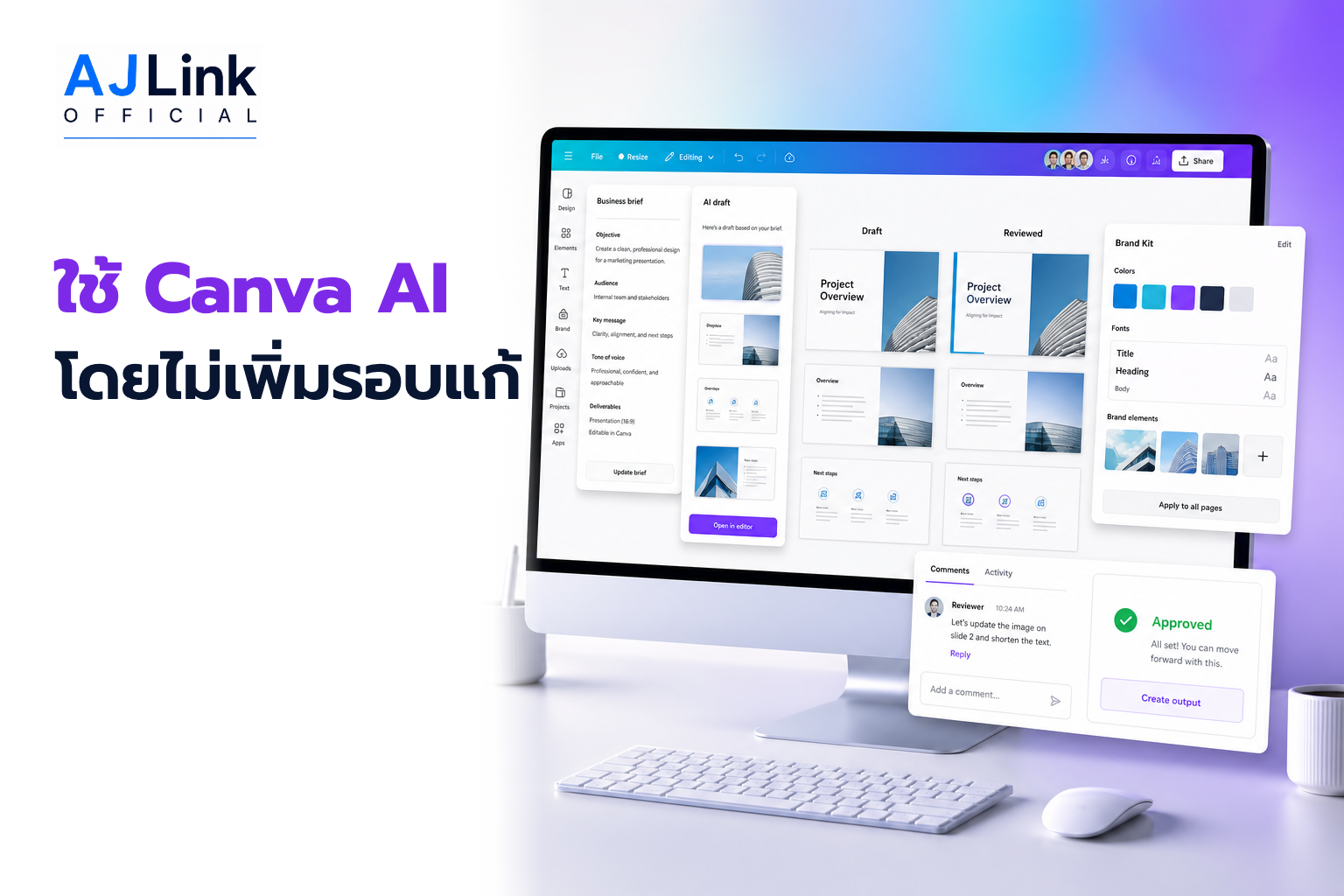
ควรตรวจข้อความ ลำดับข้อมูล ลิขสิทธิ์ ความสอดคล้องกับแบรนด์ และการแสดงผลจริง AI ช่วยสร้างร่างหรือทางเลือก แต่ไม่ได้รู้ข้อจำกัดทุกอย่างของงาน
เริ่มแก้จากการลบ ไม่ใช่การเติม
เปิดงานหนึ่งชิ้น แล้วเขียนว่าผู้ชมต้องเห็นอะไรเป็นอันดับแรก ลบหรือย้ายข้อมูลที่ไม่ช่วยการตัดสินใจ จัด Typography สามระดับ และทดสอบบนมือถือก่อนส่งออก วิธีนี้แก้งานได้เร็วกว่าการเปลี่ยน Template ไปเรื่อย ๆ
อ่านต่อที่ วิธีวาง Content Strategy ให้ตรงเป้าหมายธุรกิจ และ วิธีใช้ Instagram สำหรับธุรกิจ