Canva สำหรับงานธุรกิจ
Canva คืออะไร วิธีใช้ออกแบบงานแรกให้สวย อ่านง่าย และดาวน์โหลดถูกไฟล์
รู้จัก Canva และวิธีออกแบบงานแรก ตั้งแต่เลือกขนาด Template จัดข้อความ สี ภาพ แชร์ทีม ดาวน์โหลด และตรวจงานก่อนเผยแพร่
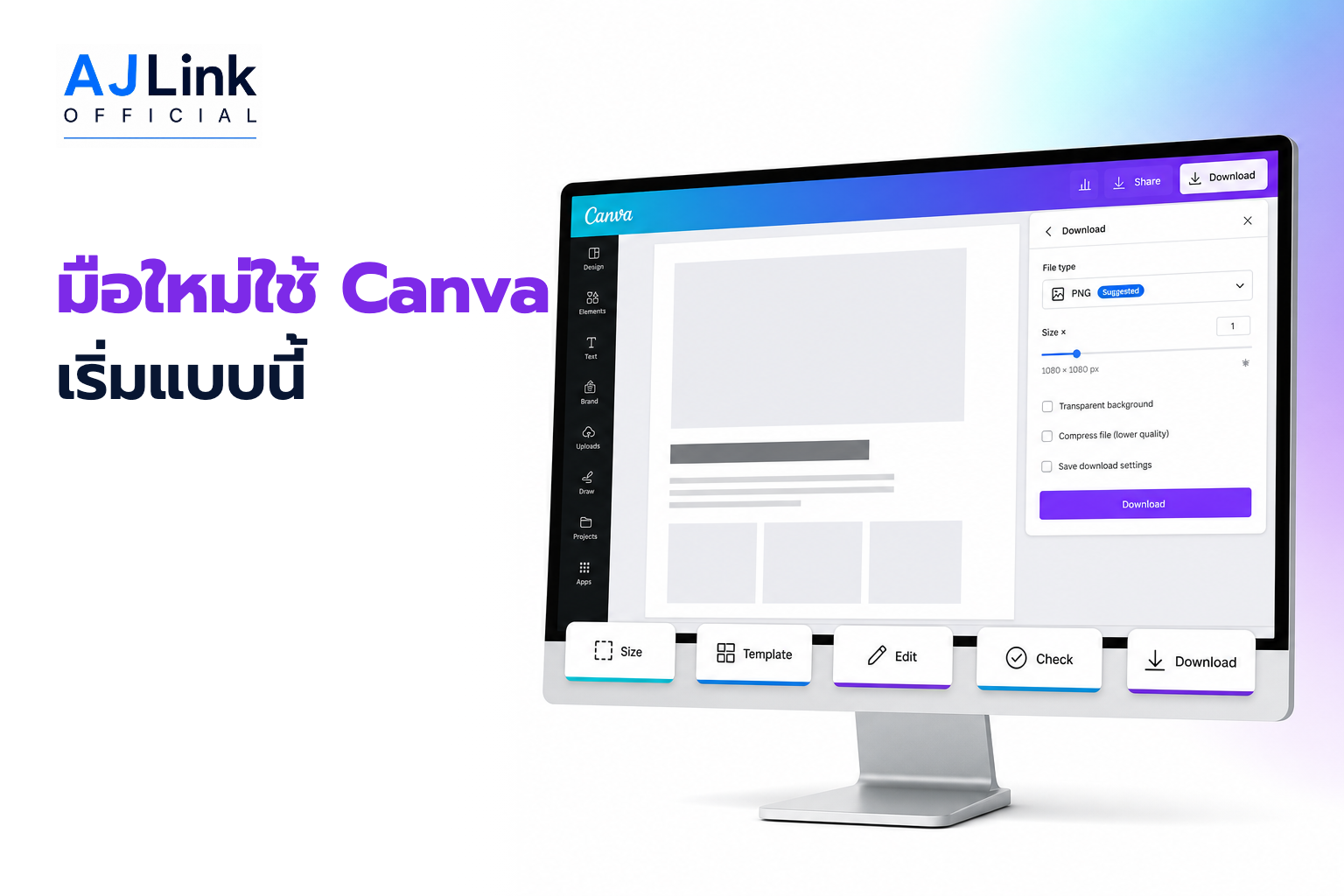
Canva คือเครื่องมือออกแบบออนไลน์สำหรับสร้างภาพ โพสต์ Presentation เอกสาร วิดีโอ และสื่อหลายรูปแบบจาก Template หรือเริ่มจากหน้าว่าง ผู้เริ่มต้นควรเริ่มจากเลือกขนาดให้ถูก จัดลำดับข้อความ ใช้สีและฟอนต์ให้น้อย ตรวจสิทธิ์ Asset แล้วดาวน์โหลดตามปลายทาง ไม่ควรเริ่มจากใส่ Element ให้เต็มพื้นที่
Canva เหมาะกับงานอะไร
| งาน | ตัวอย่าง | สิ่งที่ต้องตรวจ |
|---|---|---|
| Social media | Facebook, Instagram, Thumbnail | ขนาด Safe area และการอ่านบนมือถือ |
| Presentation | ประชุม ข้อเสนอ อบรม | ลำดับเรื่องและความถูกต้องของข้อมูล |
| Document | Checklist, Worksheet, E-book | การพิมพ์ Link และ Accessibility |
| Video | คลิปสั้น Motion graphic | เวลา เสียง Caption และ Format |
| Brand asset | Template, Banner, Campaign kit | สิทธิ์ทีม Brand และ Version |
Canva ไม่ได้แทนอะไร
- ไม่แทนข้อมูลและ Brief ที่ถูกต้อง
- ไม่รับประกันว่า Template ตรง Brand หรือ Search intent
- ไม่ตัดสินลิขสิทธิ์และคำอ้างแทนผู้เผยแพร่
- ไม่แทนโปรแกรมเฉพาะทางเมื่องานต้องควบคุมสีพิมพ์หรือไฟล์เชิงเทคนิคสูง
- ไม่ทำให้งานอ่านง่ายเพียงเพราะใช้ Template
เลือก Free หรือแพ็กเกจอื่นอย่างไร
อย่าเลือกจากรายการฟีเจอร์ยาว ให้เขียนงานที่ทำทุกสัปดาห์และดูว่าติดข้อจำกัดใด เช่น Brand Kit, Resize, Premium asset, Storage, Team permission หรือ AI credits แพ็กเกจ ราคา และสิทธิ์เปลี่ยนได้ ให้ตรวจหน้าราคาปัจจุบันก่อนซื้อและไม่สร้าง Workflow ที่พึ่งฟีเจอร์ทดลองโดยไม่มีทางสำรอง
รู้จักพื้นที่ Editor
- Canvas/Page: พื้นที่ออกแบบ
- Templates: โครงพร้อมใช้ที่ต้องปรับให้ตรงงาน
- Elements: รูปร่าง เส้น Icon ภาพ และกราฟิก
- Uploads: ไฟล์ที่นำเข้าจากอุปกรณ์/ระบบ
- Text: หัวข้อ เนื้อหา และสไตล์ตัวอักษร
- Position/Layers: ลำดับหน้า–หลังและการจัดวาง
- Share/Download: สิทธิ์ทำงานร่วมกันและไฟล์ปลายทาง
ตำแหน่งเมนูอาจเปลี่ยนตาม Editor อุปกรณ์ และการอัปเดต ให้จำหน้าที่ของเครื่องมือมากกว่าจำตำแหน่งปุ่ม
เริ่มงานแรกจากผลลัพธ์ ไม่ใช่ Template
- ระบุว่าใครจะเห็นงาน
- ต้องการให้เขาเข้าใจหรือทำอะไร
- เลือกช่องทางและขนาด
- เขียนข้อความสำคัญที่สุดหนึ่งประโยค
- เตรียมหลักฐาน ภาพ Logo และ CTA
- กำหนดสี/ฟอนต์/ข้อห้าม
- จึงค้น Template ที่รองรับโครงนี้
เลือกขนาดงานให้ถูกตั้งแต่ต้น
| ปลายทาง | สิ่งที่ต้องตรวจ |
|---|---|
| Social post | สัดส่วนปัจจุบัน การ Crop ใน Feed และพื้นที่ UI |
| Story/Reels/TikTok | 9:16 และ Safe area ด้านบน–ล่าง |
| Presentation | 16:9/อุปกรณ์ฉายและระยะอ่าน |
| ขนาดจริง Bleed Margin และข้อกำหนดโรงพิมพ์ | |
| Document/PDF | หน้ากระดาษ Link ฟอนต์ และการพิมพ์ |
ตรวจข้อกำหนดปลายทางล่าสุดก่อนสร้าง เพราะแพลตฟอร์มปรับรูปแบบได้ การ Resize ภายหลังช่วยได้แต่ยังต้องตรวจการตัดคำ Crop และลำดับข้อมูลใหม่
ใช้ Template อย่างไรไม่ให้งานเหมือนคนอื่น
- เลือกจากโครงข้อมูล ไม่เลือกจากสีสวยอย่างเดียว
- ลบ ข้อความตัวอย่างที่ไม่ได้ใช้ และ Element ที่ไม่ช่วยสาร
- เปลี่ยน Message hierarchy ให้ตรงข้อมูลจริง
- ใช้สี ฟอนต์ และภาพของ Brand
- ปรับจำนวนบรรทัดให้เหมาะกับภาษาไทย
- ตรวจทุกหน้าให้ระบบเดียวกัน
- บันทึกเป็น Template กลางเมื่อผ่าน Review
จัดลำดับข้อความ 3 ชั้น
- ชั้น 1: ประเด็นที่ต้องเห็นก่อน เช่น ปัญหา/ผลลัพธ์
- ชั้น 2: ข้อมูลที่ช่วยเข้าใจหรือเลือก
- ชั้น 3: รายละเอียด แหล่งอ้างอิง หรือเงื่อนไข
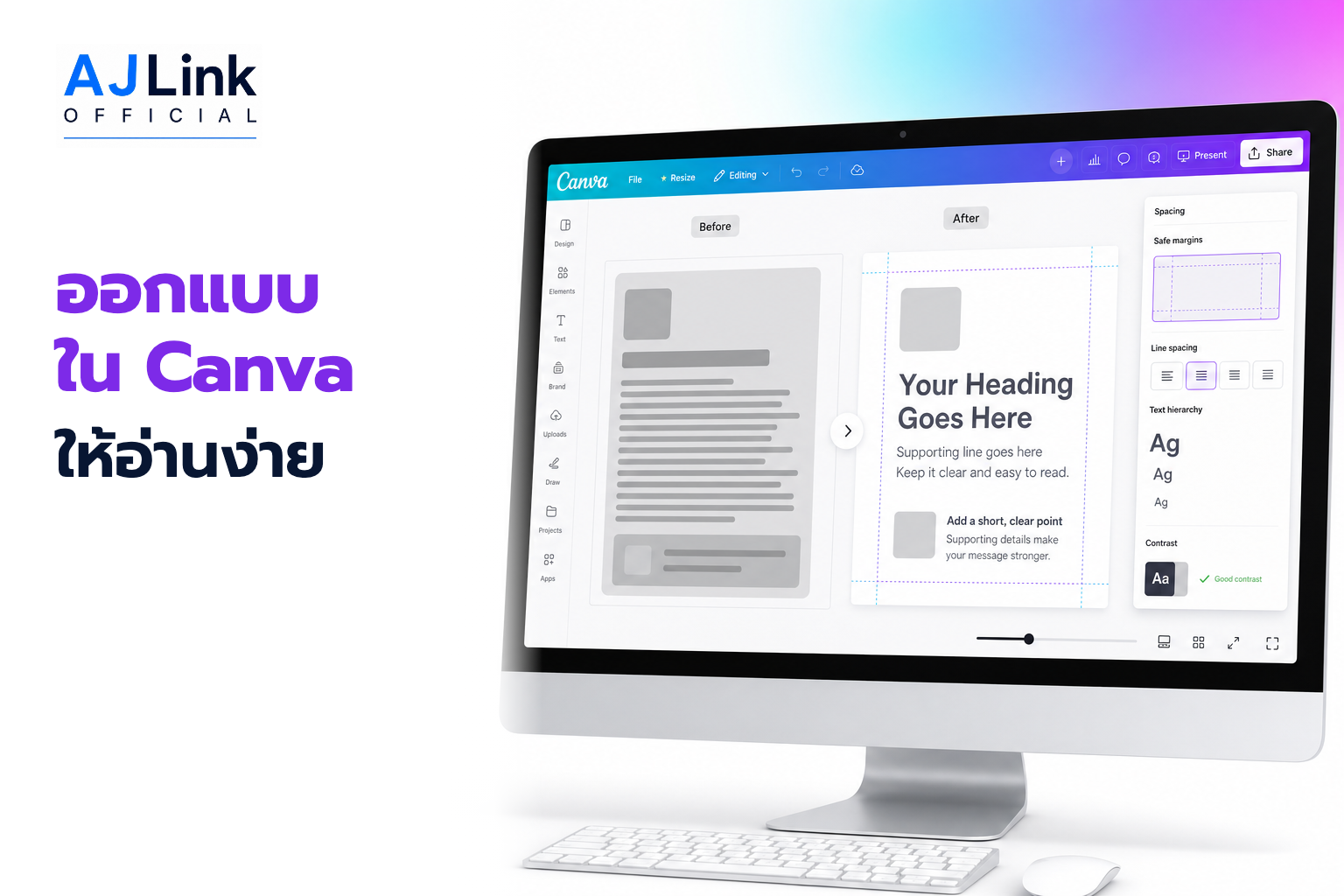
ใช้ขนาด น้ำหนัก ตำแหน่ง และพื้นที่ว่างสร้างลำดับ ไม่ใช้สีหลายสีหรือทำทุกประโยคเป็นตัวหนา
กติกาตัวอักษรสำหรับงานภาษาไทย
- ใช้ฟอนต์หลัก 1–2 แบบ
- หลีกเลี่ยงน้ำหนักบางกับพื้นหลังสว่าง
- ให้ Line height พอสระและวรรณยุกต์
- ไม่บีบ Letter spacing ภาษาไทยมาก
- ตัดบรรทัดตามวลี ไม่แยกคำจนความหมายสะดุด
- ไม่ทำข้อความยาวเป็น Center ทั้งย่อหน้า
- ทดสอบขนาดบนมือถือและงานพิมพ์จริง
เลือกสีให้สารอ่านได้
- เริ่มจากสีพื้น สีข้อความ และสี Accent
- ใช้ Navy/ดำสำหรับข้อความยาวมากกว่าสีแบรนด์อ่อน
- ใช้สี Accent กับจุดที่ต้องลงมือหรือจำ
- ตรวจ Contrast ของข้อความและปุ่ม
- อย่าใช้สีอย่างเดียวบอกสถานะ เพิ่มคำหรือ Icon
- ตรวจบนหน้าจอความสว่างต่ำและเมื่อพิมพ์
ทำภาพให้มีหน้าที่
| ภาพ | หน้าที่ |
|---|---|
| Product photo | แสดงสินค้าและรายละเอียดจริง |
| Screenshot | สอนตำแหน่ง/ขั้นตอน โดยปิดข้อมูลส่วนตัว |
| Diagram | อธิบายลำดับ ความสัมพันธ์ หรือระบบ |
| Data chart | สื่อความต่าง/แนวโน้มจากข้อมูลจริง |
| Decorative | สร้าง Mood แต่ไม่แย่งสาร |
หากภาพไม่มีหน้าที่และทำให้ข้อความเล็กลง ให้ตัดออก พื้นที่ว่างที่มีเหตุผลดีกว่า Element ที่เติมเพื่อไม่ให้โล่ง
อัปโหลดและจัดไฟล์อย่างปลอดภัย
- ตั้งชื่อไฟล์ให้บอก Brand, Campaign, Date, Version
- แยก Folder ตามงานและสถานะ
- ไม่ Upload ข้อมูลลับ/ส่วนตัวหากยังไม่ผ่านนโยบาย
- ตรวจสิทธิ์ Logo, Font, Photo และ Video
- ลบ Asset เก่าที่ทำให้ทีมเลือกผิด
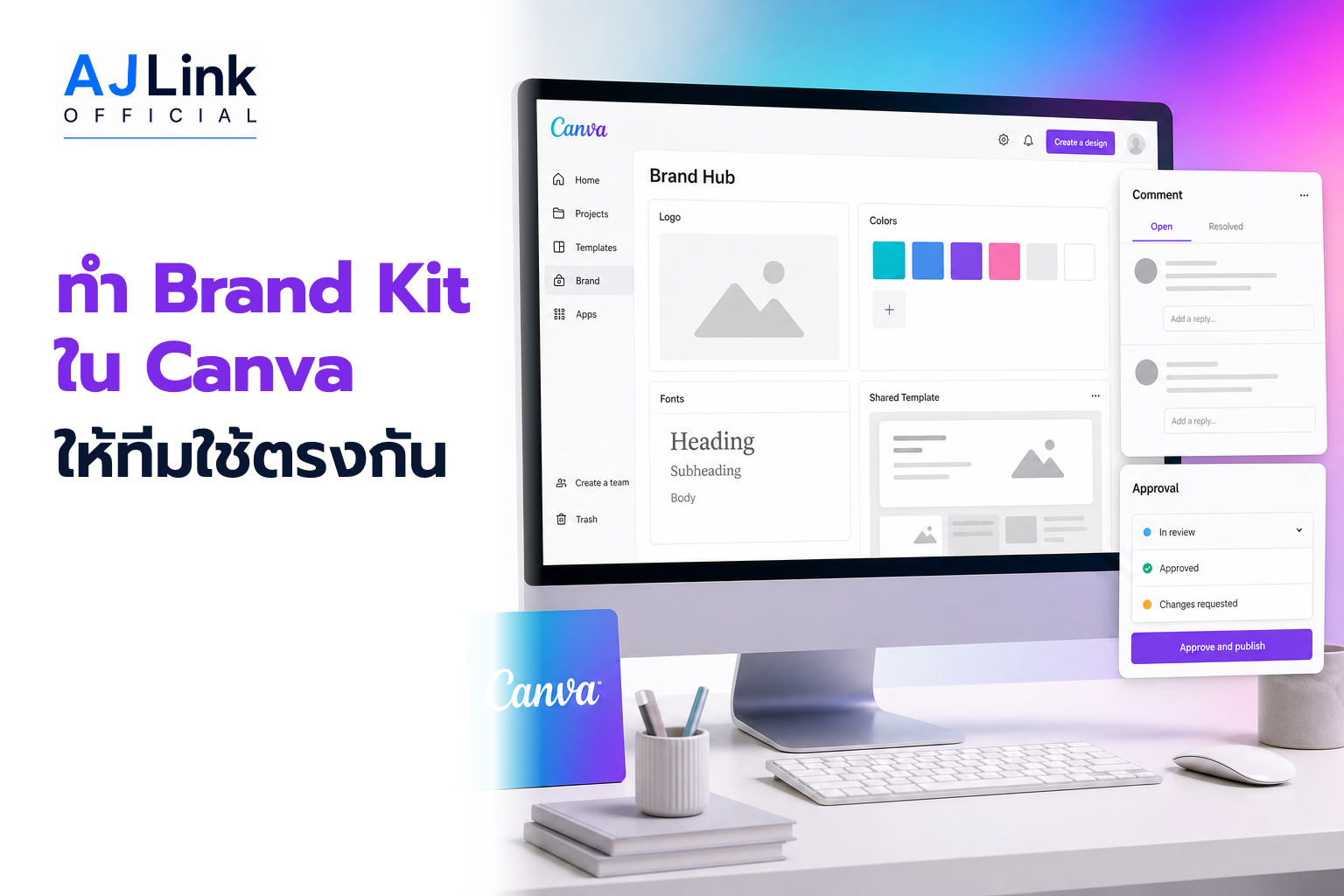
- กำหนด Owner ของ Template และ Brand asset
แชร์งานและทำงานร่วมกัน
- กำหนดว่าใคร View, Comment หรือ Edit
- แชร์ให้กลุ่มที่จำเป็น ไม่เปิด Anyone with link โดยไม่ตรวจ
- ใช้ Comment ระบุตำแหน่งและผลที่ต้องแก้
- กำหนดผู้อนุมัติ Fact, Brand และ Publish
- เก็บ Version/สำเนาก่อนแก้ใหญ่
- ถอนสิทธิ์เมื่อคนออกจากทีม/จบโครงการ
เลือกไฟล์ดาวน์โหลด
| รูปแบบ | เหมาะกับ | ตรวจ |
|---|---|---|
| PNG | ภาพกราฟิก/ข้อความคม | ขนาดไฟล์และพื้นโปร่ง |
| JPG | ภาพถ่ายและไฟล์เล็ก | Compression/ความคม |
| PDF Standard | อ่าน/ส่งออนไลน์ | Link และ Font |
| PDF Print | ส่งพิมพ์ | Bleed, Crop marks, โรงพิมพ์ |
| MP4/GIF | งานเคลื่อนไหว | ความยาว เสียง Loop และขนาด |
Workflow โพสต์หนึ่งชิ้น
- รับ Brief และ Source
- เลือก Size/Template
- จัด Message hierarchy
- ใส่ Brand/ภาพ/CTA
- ตรวจ Fact และวันที่
- ตรวจ Readability/Contrast/Crop
- Reviewer Comment และอนุมัติ
- Download ตาม Channel
- เปิดไฟล์จริงและตรวจมือถือ
- เก็บ Source/Version/ผลลัพธ์
ข้อผิดพลาดที่ทำให้งานดูไม่มืออาชีพ
- เลือก Template สวยแต่ไม่ตรงจำนวนข้อมูล
- หัวข้อยาวและตัวเล็กเพื่อยัดให้ครบ
- ใช้ฟอนต์/สีหลายแบบโดยไม่มีระบบ
- ข้อความชิดขอบและไม่มี Safe area
- ภาพ Stock ไม่เกี่ยวกับสาร
- ใช้ Effect/Shadow หนาเกิน
- Resize แล้วไม่จัดบรรทัดใหม่
- ดาวน์โหลดผิด Format/ขนาด
- แชร์ Link แบบแก้ไขให้คนที่ไม่ควรเข้าถึง
Checklist ก่อนเผยแพร่
- ขนาดตรงช่องทางล่าสุด
- ประเด็นหลักเห็นภายในไม่กี่วินาที
- ภาษาไทยตัดบรรทัดและอ่านง่าย
- Fact, ชื่อ, ตัวเลข และวันที่ถูก
- สี/ฟอนต์/Logo ตรง Brand
- ภาพและ Asset มีสิทธิ์
- Contrast และ Safe area ผ่าน
- CTA และ Link ตรงปลายทาง
- ไฟล์จริงเปิดได้และไม่เบลอ
- Version/Owner/Source เก็บครบ
คำถามที่พบบ่อย
Canva ใช้ฟรีได้หรือไม่
มีความสามารถเริ่มต้นฟรี แต่ Asset และฟีเจอร์บางรายการขึ้นกับแพ็กเกจ ให้ตรวจสัญลักษณ์ใน Editor และหน้าราคาปัจจุบันก่อนใช้ในงานที่ต้องส่งต่อ
Canva มือถือกับคอมต่างกันอย่างไร
ทำงานหลักได้คล้ายกัน แต่คอมเหมาะกับการจัดวางหลายองค์ประกอบและไฟล์จำนวนมาก ส่วนมือถือเหมาะกับแก้เร็ว/โพสต์ เมนูอาจต่างกัน
ทำไมดาวน์โหลดแล้วรูปไม่ชัด
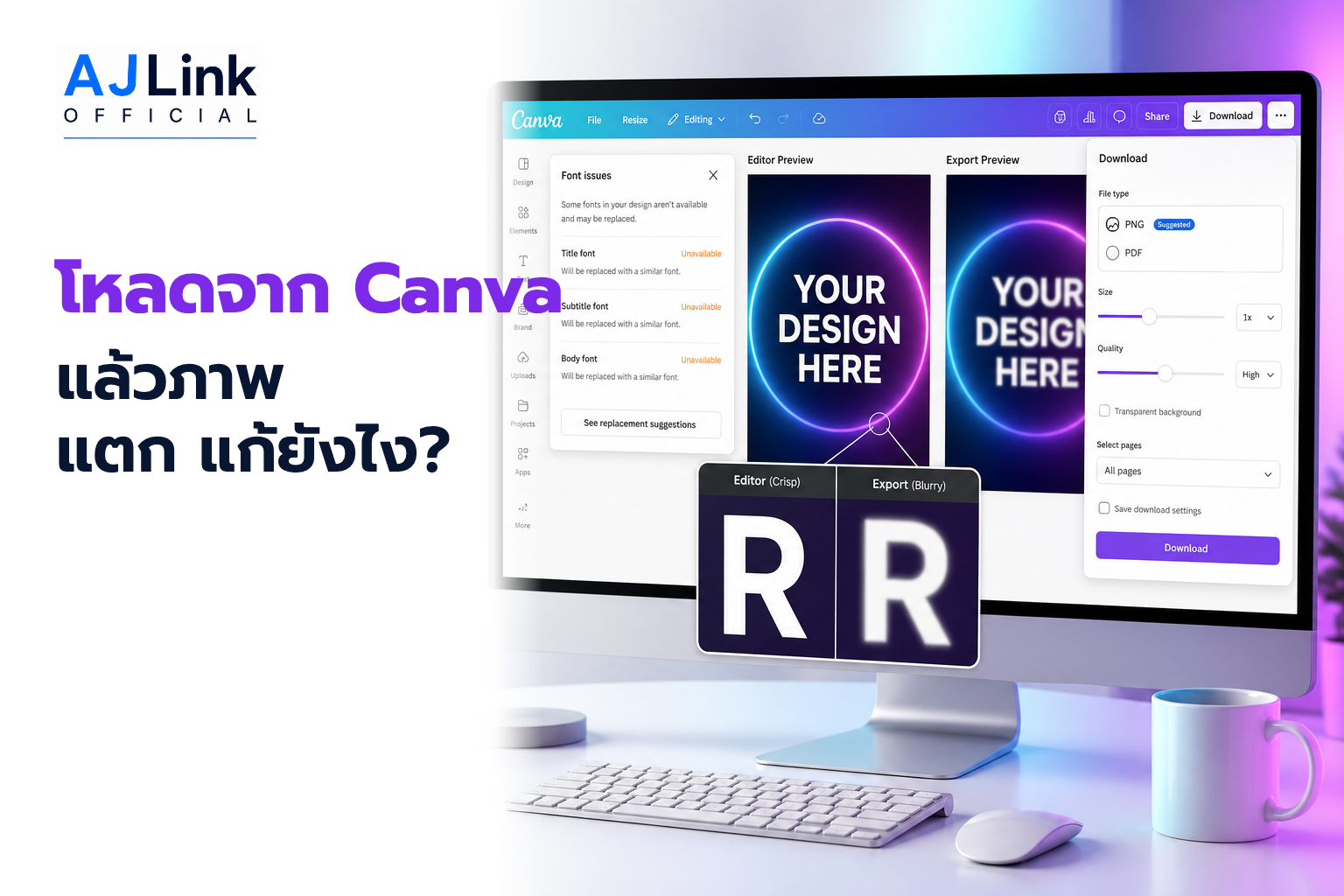
ตรวจขนาด Design, คุณภาพต้นฉบับ, การขยายภาพ, Format และการบีบอัดของแพลตฟอร์ม อ่านวิธีวินิจฉัยต่อในบทความแก้ Canva ดาวน์โหลดภาพไม่ชัด
แหล่งอ้างอิง
- Canva Help Center: Editing and designing
- Canva Help Center: Sharing designs
- Canva Help Center: Downloading, saving and sharing
ทำต่อ: อ่าน ออกแบบใน Canva ให้ตัวหนังสืออ่านง่าย, ทำ Brand Kit สำหรับทีม หรือ แก้ Canva ดาวน์โหลดไม่ชัดและฟอนต์เพี้ยน
ผู้เขียน: อาจารย์หลิง ณิชชา ทัตพงษ์พฤธา ผู้ก่อตั้ง AJLinkOfficial และบริษัท อินดิจิทัล จำกัด เรียบเรียงเรื่อง AI และ Digital Marketing ให้เชื่อมกับการตัดสินใจและการทำงานของธุรกิจ