CapCut สำหรับงานคอนเทนต์
CapCut Export ไม่ได้หรือวิดีโอภาพแตก แก้ทีละจุดอย่างไร
วิธีแก้ CapCut Export ไม่ได้ ค้าง เด้ง หรือภาพแตกบนมือถือ คอมพิวเตอร์ และเว็บ พร้อมตารางวินิจฉัย ค่าที่ต้องตรวจ และ Checklist ก่อน Export
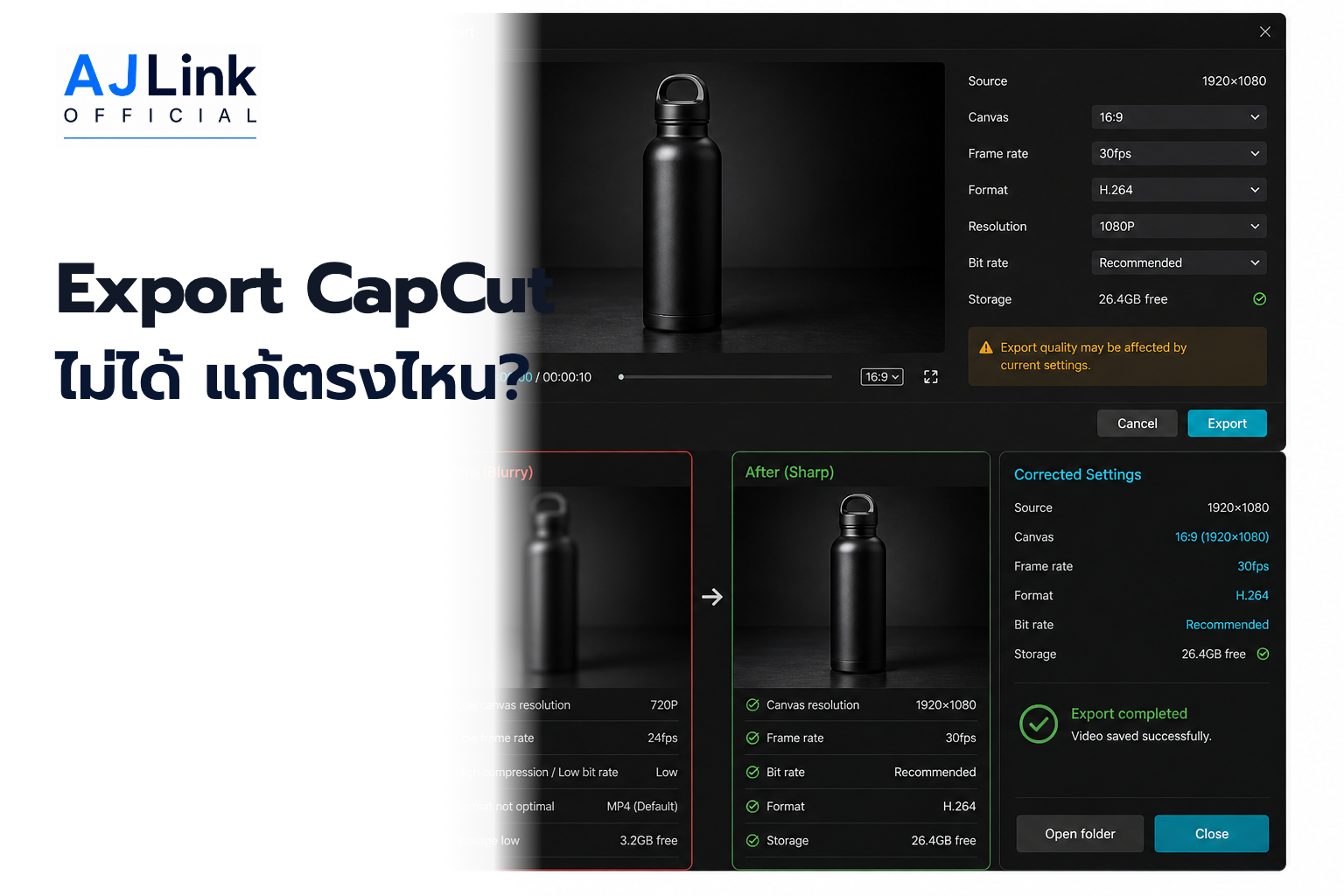
CapCut Export ไม่ได้ ให้แยกก่อนว่าเป็นปัญหาพื้นที่เก็บข้อมูล ทรัพยากรเครื่อง ไฟล์ใน Timeline หรือการตั้งค่า Export ถ้า Export ได้แต่ภาพแตก ให้ตรวจไฟล์ต้นฉบับ การ Crop/Zoom, Resolution, Frame rate และ Bitrate ตามลำดับ อย่าเพิ่ม 4K หรือ Sharpen ทันที เพราะไม่สามารถสร้างรายละเอียดที่ต้นฉบับไม่มี.
ทางแก้ 10 นาทีแรก
- Duplicate Project หรือสำรองไฟล์ต้นฉบับก่อน
- เปิดพื้นที่ว่าง ปิดแอปอื่น และ Restart CapCut
- Export ช่วงสั้น 10–20 วินาทีที่ 1080p
- ถ้าช่วงสั้นผ่าน ให้แบ่ง Timeline หา Clip/Effect ที่ทำให้ค้าง
- ถ้าผ่านแต่ภาพไม่ชัด ให้เปิดไฟล์ Export ใน Player อื่นก่อนตัดสิน
เลือกอาการให้ตรงก่อนแก้
| อาการ | สาเหตุที่ควรตรวจแรก | อย่าเพิ่งทำ |
|---|---|---|
| กด Export แล้วไม่เริ่ม | พื้นที่ สิทธิ์ Folder Browser/Network หรือ App ค้าง | ลบ Project |
| ค้างเปอร์เซ็นต์เดิม | Clip, Effect, Font, Stabilization หรือทรัพยากรเครื่อง | Export ซ้ำทั้ง Project หลายรอบ |
| Export เสร็จแต่เปิดไม่ได้ | ไฟล์เขียนไม่ครบ Codec หรือ Player | สรุปว่า Timeline เสีย |
| ใน Editor เบลอ | Preview/Proxy ลดคุณภาพเพื่อให้ตัดต่อเร็ว | ใส่ Sharpen ทั้งคลิป |
| ไฟล์ Export เบลอจริง | ต้นฉบับ Crop Resolution และ Bitrate | เพิ่ม 4K โดยไม่ตรวจต้นฉบับ |
| ภาพกระตุก/เสียงไม่ตรง | Frame rate, Variable frame rate, Codec และเครื่องเล่น | แก้เสียงด้วยการเลื่อนทุกช่วง |
ก่อนแก้ ต้องรักษา Project ให้ย้อนกลับได้
- Duplicate Project และตั้งชื่อพร้อมวันที่/เวอร์ชัน
- เก็บไฟล์ต้นฉบับไว้ตำแหน่งเดิม อย่าย้ายหรือลบระหว่างแก้
- ตรวจว่า Cloud sync เสร็จจริงก่อนสลับอุปกรณ์
- จด Error, เปอร์เซ็นต์ที่ค้าง, Platform, App version และ Export settings
- อย่าล้าง Cache, Reinstall หรือลบ Folder ระบบก่อนรู้ว่าร่างอยู่ที่ใด
CapCut Mobile Export ไม่ได้
- ตรวจพื้นที่: ต้องมีพื้นที่สำหรับไฟล์ปลายทางและไฟล์ชั่วคราว มากกว่าขนาดวิดีโอที่คาดไว้.
- ปิดแอปอื่นและ Restart: ลด RAM ที่ถูกใช้และเคลียร์สถานะค้าง.
- เสียบไฟและปิดโหมดประหยัดพลังงาน: เก็บ CapCut อยู่ด้านหน้าและไม่ล็อกจอระหว่าง Export.
- ลดการทดสอบ: ลอง 1080p, Frame rate เท่าต้นฉบับ และช่วงสั้นก่อน.
- อัปเดตแอป/ระบบ: ใช้ Store ทางการและอ่านว่ารุ่นเครื่องรองรับหรือไม่.
- หา Clip เสีย: Duplicate Project แล้วลบครึ่งหลัง Export; สลับครึ่งจนเจอช่วง.
Android อาจมีคำสั่ง Clear cache ใน Settings ของระบบ แต่ห้ามเลือก Clear data หากยังไม่ยืนยันว่า Draft สำรองแล้ว ส่วน iPhone ไม่ควรลบแอปก่อนแน่ใจว่า Project และ Asset กู้คืนได้.
CapCut Desktop Export ไม่ได้
- เลือก Folder ในเครื่องที่เขียนได้ หลีกเลี่ยง Network drive หรือ Folder sync ระหว่างทดสอบ.
- ตรวจพื้นที่ว่างทั้ง Drive ของ Project, Cache และไฟล์ปลายทาง.
- ปิด Browser, เกม และโปรแกรมออกแบบที่ใช้ RAM/GPU.
- อัปเดต CapCut, ระบบ และ Driver กราฟิกจากแหล่งผู้ผลิต.
- ลอง Export ช่วงสั้นและตั้งค่าเบาลง เพื่อแยกปัญหาเครื่องจาก Timeline.
- ถ้าภาพมี Artifact ให้ทดสอบ Hardware encoding/acceleration ทีละสถานะ ไม่เปลี่ยนหลายค่าในครั้งเดียว.
CapCut Web Export ไม่ได้
- ใช้ Browser เวอร์ชันล่าสุดและ Network ที่เสถียร
- ปิด Tab/Extension ที่ไม่จำเป็น และทดสอบหน้าต่างใหม่เมื่อสงสัย Conflict
- ตรวจ Cloud storage และสิทธิ์บัญชี
- ลดความยาว Layer, Effect หรือ Resolution ในการทดสอบ
- อย่าปิด Tab ขณะ Cloud processing ยังทำงาน
- บันทึก Project ก่อน Clear browser data หรือ Sign out
ถ้าค้างเปอร์เซ็นต์เดิม ให้หา Clip ที่เสียแบบแบ่งครึ่ง
- Duplicate Project.
- Export ครึ่งแรกและครึ่งหลังแยกกัน.
- ถ้าครึ่งหนึ่งล้ม แบ่งครึ่งนั้นอีกครั้ง.
- เมื่อเจอช่วง ให้ปิด Effect, Transition, Stabilization, Caption, Font หรือ Overlay ทีละรายการ.
- Replace Media ที่สงสัยจากไฟล์ต้นฉบับใหม่.
- Export ช่วงนั้นจนผ่าน แล้วค่อยทดสอบทั้ง Project.
วิธีนี้เร็วกว่าลบ Effect แบบสุ่มทั้ง Timeline และช่วยรักษางานส่วนที่ดีไว้.
ทำไม Preview เบลอแต่ไฟล์จริงอาจยังชัด
CapCut ระบุว่า Editor อาจลดคุณภาพ Preview ตามประสิทธิภาพเครื่องหรือ Network เพื่อให้เล่นลื่น Preview หรือ Proxy จึงไม่ใช่หลักฐานคุณภาพไฟล์สุดท้าย ให้ Export ช่วงสั้นแล้วเปิดด้วย Player อื่นบนจอที่เหมาะสม.
บน Desktop สามารถตรวจ Preview quality/Proxy ตามเวอร์ชัน แต่ตำแหน่งเมนูอาจเปลี่ยน อย่าปิดการช่วย Preview หากเครื่องทำงานไม่ไหว เพราะอาจทำให้ตัดต่อช้าลงโดยไม่เพิ่มคุณภาพ Export.
ภาพแตกหลัง Export: ตรวจจากต้นทางถึงปลายทาง
1. ไฟล์ต้นฉบับ
ดู Resolution, Frame rate และคุณภาพจริงของไฟล์ ไม่ใช้ไฟล์ที่ดาวน์โหลดจากแชตหรือ Social media หลายรอบ หากต้นฉบับถูกบีบอัดหรือหลุดโฟกัส 4K ไม่สามารถคืนรายละเอียดเดิม.
2. การ Crop และ Zoom
เมื่อเอาวิดีโอแนวนอนมา Crop เต็มจอแนวตั้ง พื้นที่ภาพที่ใช้ลดลง การ Zoom เกินขนาด Pixel จริงทำให้ภาพแตก ตรวจ Scale ของทุก Clip โดยเฉพาะ Screenshot และ Logo.
3. Resolution
ตั้ง Resolution ให้เหมาะกับต้นฉบับและปลายทาง 1080p มักเพียงพอสำหรับงาน Social หลายแบบ แต่ควรตรวจข้อกำหนดช่องทางจริง การ Export 4K จากต้นฉบับ 720p เพียงขยายจำนวน Pixel ไม่เพิ่มรายละเอียด.
4. Frame rate
โดยทั่วไปใช้ Frame rate เท่าหรือสอดคล้องกับต้นฉบับ การเปลี่ยน 30 เป็น 60 fps ไม่ทำให้ภาพชัดขึ้นและอาจสร้าง Frame ซ้ำ/คาดการณ์ เพิ่มขนาดและภาระเครื่อง.
5. Bitrate และ Codec
Bitrate ต่ำเกินไปทำให้รายละเอียดและการเคลื่อนไหวแตก แต่สูงเกินไปเพิ่มไฟล์โดยไม่เห็นผลตามต้นฉบับ ทดลอง Sample เดียวหลายค่าแล้วดูบนอุปกรณ์ปลายทาง Codec ต้องรองรับระบบที่นำไปใช้.
6. การบีบอัดหลังอัปโหลด
เปิดไฟล์ในเครื่องเทียบกับไฟล์หลังโพสต์ หากไฟล์ในเครื่องชัดแต่บนแพลตฟอร์มแตก ปัญหาอยู่ที่ข้อกำหนด/การบีบอัดปลายทาง ไม่ควรย้อนแก้ Timeline โดยไม่ตรวจ.
ตั้งค่า Export จาก “งานปลายทาง”
| คำถาม | สิ่งที่กำหนด |
|---|---|
| ลงที่ไหน | Aspect ratio, Resolution, Codec และขนาดไฟล์ |
| ต้นฉบับเท่าไร | เพดานรายละเอียดและ Frame rate ที่สมเหตุผล |
| เคลื่อนไหวเร็วไหม | Bitrate และ Frame rate ที่ต้องทดลอง |
| ต้องแก้ต่อไหม | เก็บ Master คุณภาพสูงแยกจาก Social export |
| ผู้รับเปิดด้วยอะไร | Codec/Container ที่เข้ากันได้ |
เสียงไม่ตรงหรือวิดีโอกระตุกหลัง Export
- เปิดไฟล์ใน Player อื่นเพื่อแยกปัญหา Player
- ตรวจต้นฉบับจากมือถือที่อาจใช้ Variable frame rate
- ทดสอบแปลง Clip ที่มีปัญหาเป็น Frame rate คงที่ก่อนนำเข้าใหม่ โดยเก็บต้นฉบับ
- ตรวจ Sample rate และไฟล์เสียงที่เสีย/ดาวน์โหลดไม่ครบ
- ลด Effect/Stabilization ที่ใช้ทรัพยากรมากและ Export ช่วงสั้น
- เลือก Codec ที่อุปกรณ์ปลายทางรองรับ
เมื่อไรควรหยุดแก้เอง
ติดต่อ CapCut Support เมื่อ Project สำรองแล้ว, App/ระบบเป็นปัจจุบัน, พื้นที่และทรัพยากรพอ, Sample สั้นยังล้ม และปัญหาเกิดซ้ำ ส่งข้อมูลที่ไม่เป็นความลับ: Platform, Device model, OS/App version, Error, เวลา, Export settings และช่วงที่เกิด อย่าส่งรหัสผ่านหรือไฟล์ลูกค้าที่ไม่มีสิทธิ์.
Checklist ก่อน Export รอบสุดท้าย
- Project และต้นฉบับมีสำเนา
- ไม่มี Offline media, Font หาย หรือ Layer ซ่อนผิด
- Aspect ratio ตรงช่องทาง
- Resolution/Frame rate สอดคล้องกับต้นฉบับ
- Bitrate ทดลองจาก Sample แล้ว
- ข้อความอยู่ใน Safe area และอ่านบนมือถือได้
- เสียงไม่ Peak, ไม่หาย และ Sync
- พื้นที่ว่างพอและปลายทางเขียนไฟล์ได้
- เปิดไฟล์ Export ใน Player อื่นและดูต้น/กลาง/ท้าย
- เก็บ Master แยกจากไฟล์อัปโหลด
คำถามที่พบบ่อย
Export 4K ทำให้วิดีโอชัดขึ้นไหม
ช่วยรักษารายละเอียดเมื่อ Project และต้นฉบับมีคุณภาพสูงพอ แต่ไม่สร้างรายละเอียดที่ไม่มีในต้นฉบับ และเพิ่มเวลา/พื้นที่/ภาระเครื่อง.
ทำไม CapCut ใน Editor เบลอ
อาจเป็น Preview optimization หรือ Proxy ให้ Export Sample และเปิดภายนอกก่อนตัดสิน ถ้าไฟล์จริงชัด ไม่จำเป็นต้องเพิ่ม Sharpen.
ลบแล้วติดตั้งใหม่ได้ไหม
ทำเป็นขั้นท้ายหลังยืนยันว่า Draft, Cloud sync และ Asset กู้คืนได้ การ Reinstall อาจทำให้ข้อมูลในเครื่องหายและไม่แก้ปัญหาไฟล์/Timeline.
ค้างที่ 99% แปลว่าอะไร
อาจเป็นช่วงเขียนไฟล์ ตรวจปลายทาง พื้นที่ สิทธิ์ หรือทรัพยากร ไม่สามารถสรุปจากเปอร์เซ็นต์เดียว ให้ทดสอบ Folder ในเครื่อง พื้นที่ และ Sample สั้น.
อ่านต่อเพื่อทำวิดีโอพร้อมใช้
- เริ่มใช้ CapCut และทำความเข้าใจ Timeline
- ตัดคลิปขายสินค้าตั้งแต่ Script ถึง Export
- ทำ Auto Captions ภาษาไทยให้อ่านง่ายและตรงเสียง