CapCut สำหรับงานคอนเทนต์
วิธีทำ Auto Captions ภาษาไทยใน CapCut ให้อ่านง่ายและตรงเสียง
ทำ Auto Captions ภาษาไทยใน CapCut บนมือถือ Desktop และ Web พร้อมวิธีแก้คำ แบ่งบรรทัด จัด Safe area ตรวจ Timing และแก้เมื่อสร้างหรือ Export ไม่ได้
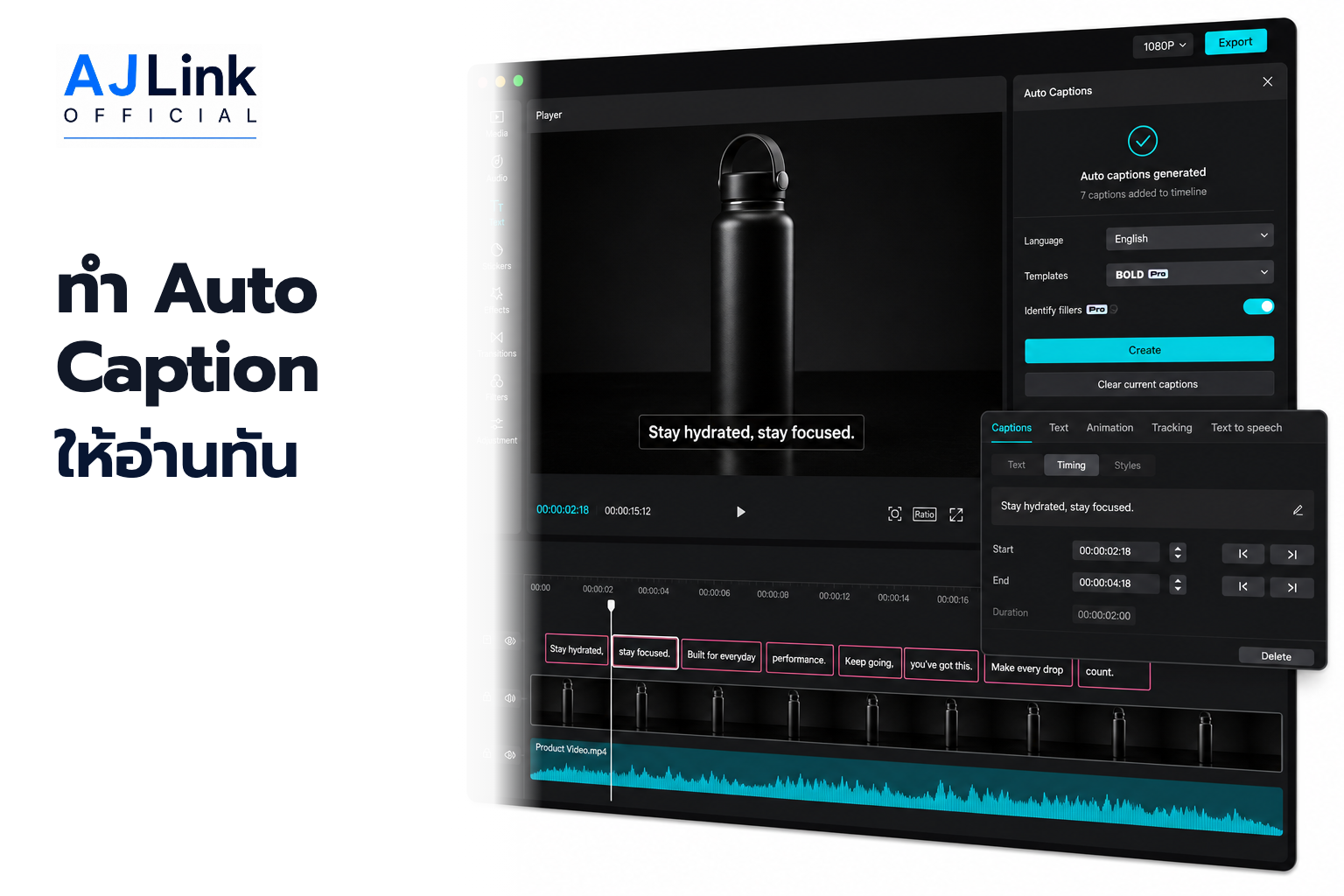
วิธีทำ Auto Captions ใน CapCut ให้ภาษาไทยอ่านง่าย คือเตรียมเสียงให้ชัด เลือกภาษาให้ตรง สร้างคำบรรยาย แล้วตรวจคำ ตัวเลข ชื่อเฉพาะ จังหวะ และตำแหน่งทุกครั้งก่อน Export Auto Captions ช่วยลดเวลาถอดเสียง แต่ยังไม่ใช่ไฟล์พร้อมเผยแพร่โดยอัตโนมัติ
ก่อนสร้างคำบรรยาย ให้แก้เสียงก่อน
CapCut Help Center ระบุว่าสาเหตุที่ Auto Captions ทำงานไม่สำเร็จหรือถอดผิดมักเกี่ยวกับเสียงไม่ชัด เสียงรบกวน ภาษาที่เลือกไม่ตรง ไม่มี Audio track อินเทอร์เน็ตไม่เสถียร หรือแอปรุ่นเก่า การแก้จากต้นทางช่วยได้มากกว่าการตามแก้คำทีละบรรทัดภายหลัง
- ให้เสียงพูดดังพอและไม่แตก
- ลดเสียงเพลงระหว่างประโยคสำคัญ
- หลีกเลี่ยงคนพูดทับกัน
- เว้นจังหวะระหว่างประเด็น
- เตรียมรายชื่อแบรนด์ บุคคล และศัพท์เฉพาะไว้ตรวจ
- สำรองไฟล์ต้นฉบับก่อนปรับเสียง
วิธีทำ Auto Captions บนมือถือ
- เปิด CapCut แล้วสร้างหรือเปิด Project ที่มีวิดีโอ
- เล่นช่วงต้นเพื่อตรวจว่า Track เสียงทำงานและได้ยินชัด
- แตะเมนู Captions ด้านล่าง
- เลือก Auto Captions
- เลือกแหล่งเสียงและภาษาที่ตรงกับเสียงพูด หากมีตัวเลือกดังกล่าว
- สั่ง Generate แล้วรอให้คำบรรยายปรากฏบน Timeline
- แตะกล่องคำบรรยายเพื่อแก้ข้อความ จังหวะ และรูปแบบ
CapCut อาจปรับชื่อหรือเส้นทางเมนู ให้มองหากลุ่ม Captions, Text หรือ Auto Captions แทนการยึดตำแหน่งจากภาพเก่า
วิธีทำบน Desktop และ Web
Desktop: เปิด Project และวางคลิปบน Timeline ไปที่ Captions แล้วเลือก Auto Captions เลือก Audio source กับภาษา จากนั้น Generate และแก้ข้อความบน Timeline
Web: เปิดวิดีโอใน Editor เลือก Captions ทางแถบด้านซ้าย เลือก Auto Captions กำหนดภาษา แล้ว Generate ตรวจข้อความ Timing และ Style ก่อน Export
บนแต่ละแพลตฟอร์มอาจมีตัวเลือก Speaker, Translation, Animation หรือ Export Subtitle ไม่เท่ากัน อย่าวาง Workflow ของทีมจาก Feature ที่เห็นในบัญชีเดียวโดยไม่ทดสอบอุปกรณ์ของผู้ใช้จริง
ตรวจคำไทย 6 จุดที่ระบบมักพลาด
- ชื่อเฉพาะ: ชื่อคน แบรนด์ รุ่นสินค้า และสถานที่
- คำทับศัพท์: Prompt, Conversion, Workflow หรือชื่อฟีเจอร์
- ตัวเลข: ราคา เปอร์เซ็นต์ วันที่ เวลา และหน่วย
- คำเสียงใกล้: คำที่ออกเสียงคล้ายแต่ความหมายต่าง
- คำลงท้ายและภาษาพูด: ตัดคำฟุ่มเฟือยได้เมื่อไม่เปลี่ยนความหมาย แต่ไม่ควรเขียนใหม่จนไม่ตรงเสียง
- เครื่องหมายวรรคตอน: แบ่งประโยคตามจังหวะความคิด ไม่ใส่เครื่องหมายมากจนอ่านสะดุด
วิธีตรวจที่เร็วคือฟังโดยไม่มองข้อความหนึ่งรอบ จากนั้นอ่านโดยปิดเสียงอีกหนึ่งรอบ รอบแรกตรวจความตรง รอบสองตรวจความอ่านรู้เรื่อง
แบ่งบรรทัดให้คนอ่านทัน
อย่าให้หนึ่ง Caption มีหลายความคิด แบ่งเมื่อเปลี่ยนประเด็นหรือหยุดหายใจ และหลีกเลี่ยงการแยกคำที่ต้องอ่านร่วมกัน เช่น ชื่อบุคคล ตัวเลขกับหน่วย หรือคำกริยากับกรรม
| อ่านยาก | อ่านง่ายกว่า |
|---|---|
| วันนี้เราจะมาดูวิธีวางแผนคอนเทนต์ที่ช่วยให้ทีมทำงานเร็วขึ้นทั้งหมดสามขั้นตอน | วันนี้เราจะวางแผนคอนเทนต์ ให้ทีมทำงานเร็วขึ้น 3 ขั้นตอน |
| เพิ่มงบ 20 % หลังตรวจ CPA |
เพิ่มงบ 20% หลังตรวจ CPA |
| อาจารย์หลิง ณิชชา ทัตพงษ์พฤธา |
อาจารย์หลิง ณิชชา ทัตพงษ์พฤธา |
อย่าใส่ Line break เพื่อความสวยอย่างเดียว ต้องดูว่าการแบ่งบรรทัดช่วยรักษาความหมายหรือไม่
ตั้งรูปแบบ Caption ให้เหมาะกับมือถือ
- ใช้ฟอนต์ไทยที่สระและวรรณยุกต์แสดงครบ
- ใช้ขนาดที่อ่านได้โดยไม่ซูม
- จำกัดข้อความต่อจอและไม่ให้หลายบรรทัดบังภาพหลัก
- ใช้สีที่ตัดกับพื้นหลัง หรือมีพื้นทึบ/Outline เท่าที่จำเป็น
- วางใน Safe area ไม่ให้ชื่อบัญชี Caption ปุ่ม หรือแถบนำทางของแพลตฟอร์มบัง
- ใช้ Highlight เฉพาะคำสำคัญ ไม่เปลี่ยนสีทุกคำจนแย่งความสนใจ
- ตรวจคนที่ไวต่อ Animation และลด Effect ที่ทำให้ตามอ่านยาก
Workflow สำหรับทีมผลิตคอนเทนต์
| ขั้นตอน | ผู้รับผิดชอบ | จุดตรวจ |
|---|---|---|
| เตรียม Script | เจ้าของเนื้อหา | ชื่อเฉพาะ ตัวเลข คำต้องห้าม |
| บันทึกเสียง | ผู้ถ่าย/ผู้พูด | ความชัด เสียงรบกวน จังหวะ |
| Generate Caption | Editor | ภาษาและ Audio source |
| แก้ข้อความ | Editor | ตรงเสียงและแบ่งบรรทัด |
| Fact-check | เจ้าของเนื้อหา | ชื่อ ตัวเลข ข้อกล่าวอ้าง |
| Visual QA | Reviewer | มือถือ Safe area Contrast |
| Export QA | Editor | Sync ความคม และไฟล์ปลายทาง |
ถ้าเป็นวิดีโอองค์กร ให้เก็บ Script ฉบับอนุมัติ ไฟล์ Caption และวิดีโอ Final ด้วย Version ที่สัมพันธ์กัน ป้องกันการแก้เสียงแล้วใช้ Caption เก่า
วิธีแก้ Auto Captions สร้างไม่ได้
- ตรวจว่า Video มี Track เสียงและไม่ได้ Mute
- ฟังเสียงว่าดังพอ ไม่มีเสียงรบกวนกลบ
- เลือกภาษาให้ตรงกับเสียง
- ตรวจอินเทอร์เน็ต เพราะการประมวลผลอาจใช้ Cloud
- อัปเดต CapCut และเปิด Project ใหม่อีกครั้ง
- ลองตัดช่วงสั้นมาทดสอบ แยกปัญหาไฟล์ยาวหรือ Codec
- หากยังไม่ได้ ให้ตรวจ Help Center หรือ Support ตามอุปกรณ์และเวอร์ชัน
วิธีแก้ Caption ตรงใน Editor แต่ผิดหลัง Export
- ดูวิดีโอที่ Export ตั้งแต่ต้นจนจบ ไม่ตรวจจาก Preview อย่างเดียว
- ตรวจ Frame rate และการเปลี่ยนความเร็วคลิปหลังสร้าง Caption
- หากตัดคลิปหรือย้าย Audio ให้สร้าง/จัด Timing ใหม่
- ตรวจฟอนต์และวรรณยุกต์ในไฟล์ Final
- ตรวจ Resolution และความคมเมื่อแพลตฟอร์มบีบอัด
- ถ้าส่ง SRT/TXT ให้ตรวจ Encoding และเปิดทดสอบกับปลายทาง
ตัวอย่างแก้คำบรรยายคลิปขายสินค้า
สถานการณ์จำลอง: เสียงพูดว่า “โปรนี้ลด 15% ถึง 8 สิงหาคม เฉพาะรุ่น A” แต่ระบบถอดเป็น “ลด 50% ถึง 18 สิงหาคม”
นี่ไม่ใช่เพียงคำสะกดผิด แต่เปลี่ยนข้อเสนอและอาจทำให้ลูกค้าเข้าใจผิด ผู้ตรวจต้องเทียบกับข้อมูลโปรโมชั่นที่อนุมัติ แก้ข้อความ และตรวจ Visual อื่นในคลิปให้ตรงกัน หากข้อมูลเปลี่ยนหลัง Export ต้องสร้าง Version ใหม่ ไม่ควรแก้ Caption จุดเดียวแล้วปล่อยภาพราคาหรือ Voiceover เก่า
Checklist ก่อน Export
- ทุกคำตรงเสียงและความหมาย
- ชื่อเฉพาะ ตัวเลข ราคา วันเวลา และหน่วยถูกต้อง
- ไม่มีคำตกหล่นตอนคนพูดเร็วหรือเสียงซ้อน
- แบ่งบรรทัดตามความหมาย
- Caption อ่านได้บนหน้าจอเล็กและไม่ถูก UI บัง
- Contrast ผ่านทั้งฉากสว่างและมืด
- Timing เข้าและออกตรงจังหวะ
- ผู้รับผิดชอบเนื้อหาตรวจแล้ว
- ดูไฟล์หลัง Export จบครบหนึ่งรอบ
คำถามที่พบบ่อย
Auto Captions รองรับภาษาไทยหรือไม่
ความพร้อมของภาษาและคุณภาพอาจต่างตามแพลตฟอร์ม เวอร์ชัน บัญชี และภูมิภาค ให้เปิดรายการภาษาในอุปกรณ์ที่ใช้ก่อนเริ่มงาน และทดสอบกับเสียงจริงสั้น ๆ ก่อนผลิตทั้งชุด
ควรแก้ Caption ให้ตรงเสียงทุกคำหรือเขียนให้อ่านง่าย
รักษาความหมายและข้อเท็จจริงให้ตรงเสียง ตัดคำฟุ่มเฟือยได้อย่างระมัดระวังเมื่อไม่เปลี่ยนสาร แต่ไม่ควรแต่งข้อความใหม่จนผู้ชมอ่านคนละอย่างกับที่ได้ยิน
ควรใช้ Caption Animation หรือไม่
ใช้เมื่อช่วยเน้นจังหวะและยังอ่านทัน หลีกเลี่ยง Effect ที่ตัวอักษรขยับมาก เปลี่ยนเร็ว หรือทำให้ผู้ชมต้องไล่ตามทุกคำ โดยเฉพาะเนื้อหาความรู้และองค์กร
ทำ Caption ครั้งเดียวแล้วใช้ทุกแพลตฟอร์มได้หรือไม่
ข้อความอาจใช้ร่วมกันได้ แต่ต้องตรวจตำแหน่ง Safe area อัตราส่วน ความยาว และ UI ของแต่ละแพลตฟอร์ม ทำสำเนา Layout สำหรับแต่ละปลายทางก่อน Export
เริ่มจากเสียงที่ดี แล้วให้ AI ช่วยร่าง
เลือกคลิปสั้นหนึ่งชิ้น ปรับเสียงให้ชัด สร้าง Auto Captions และใช้ Checklist ตรวจสองรอบ: ฟังเทียบเสียง และอ่านโดยปิดเสียง เมื่อ Workflow ใช้ได้จึงนำ Style และขั้นตอนเดียวกันไปสร้าง Template สำหรับทีม
อ่านต่อที่ วิธีวางแผน TikTok Content, วิธีใช้ TikTok สำหรับธุรกิจ และ วิธีจัดข้อความใน Canva ให้อ่านง่าย