CapCut สำหรับงานคอนเทนต์
วิธีตัดคลิปขายสินค้าใน CapCut ตั้งแต่ Script ถึง Export
ทำคลิปขายสินค้าใน CapCut จากโจทย์ลูกค้า Script, Shot List, Proof, Caption, CTA และ Export พร้อม Workflow ทีม ตัวอย่าง และ Checklist ก่อนโพสต์
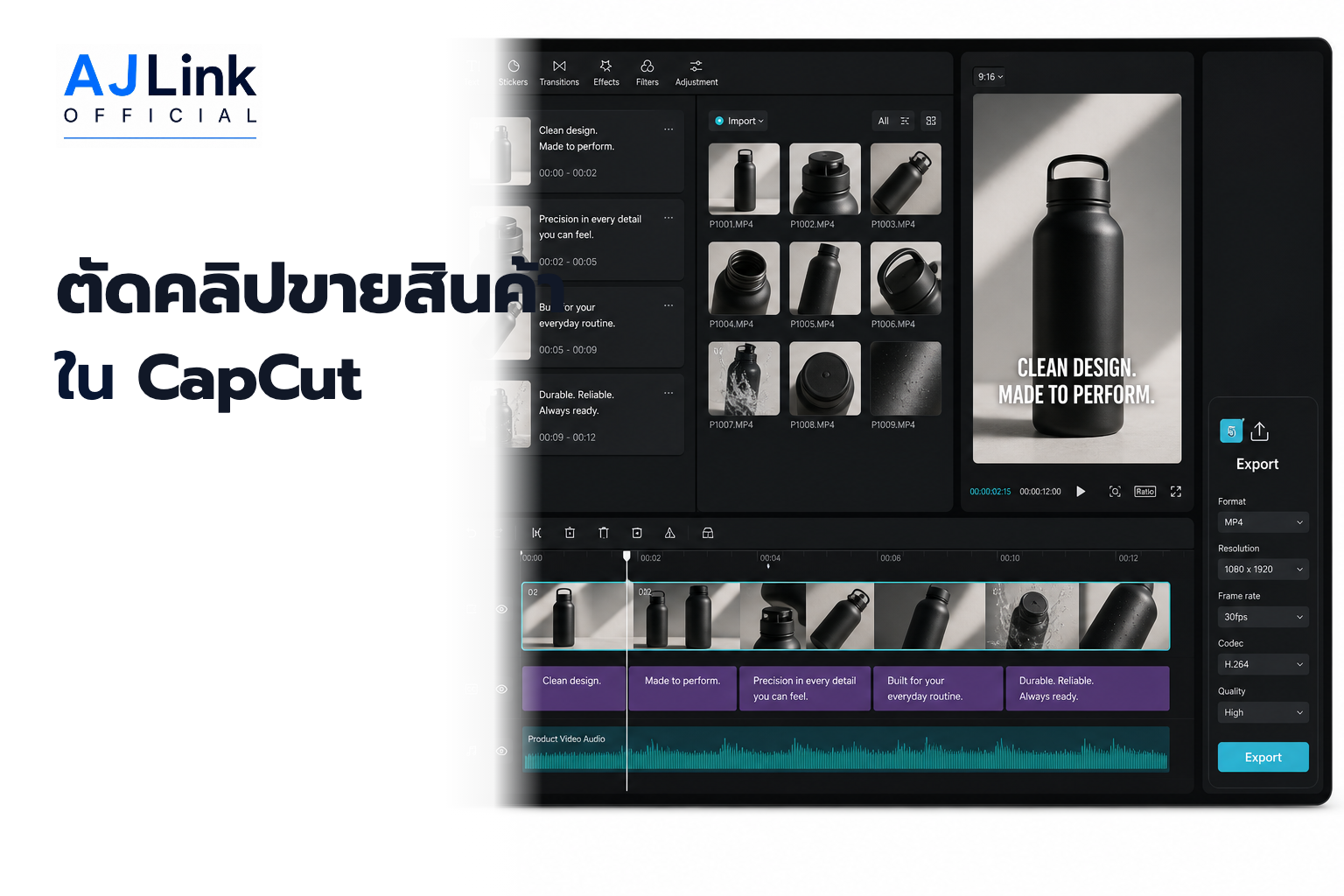
การตัดคลิปขายสินค้าใน CapCut ควรเริ่มจากปัญหาที่ลูกค้าต้องการแก้และหลักฐานที่ถ่ายได้ ไม่ใช่เริ่มจาก Effect คลิปหนึ่งชิ้นต้องพาคนดูจาก “นี่เกี่ยวกับฉัน” ไปสู่ “สินค้านี้ทำอะไร” “มีข้อจำกัดอะไร” และ “ทำอะไรต่อ” โดยไม่แต่งผลลัพธ์หรือซ่อนเงื่อนไข
ก่อนถ่าย ให้ตอบ 6 คำถาม
- ใครเป็นคนดูและกำลังทำงานอะไร
- ปัญหาหนึ่งเรื่องที่คลิปจะตอบคืออะไร
- คุณสมบัติใดพิสูจน์ปัญหานั้นได้
- ต้องเห็นภาพ Close-up, การสาธิต หรือการเปรียบเทียบใด
- ข้อมูลใดต้องตรวจจากหน้าสินค้าหรือผู้ผลิต
- หลังดูจบควรอ่านรายละเอียด เปรียบเทียบ หรือซื้อที่ไหน
หากตอบไม่ได้ อย่าเริ่มตัด เพราะ Footage ที่ขาดหลักฐานแก้ด้วย Transition ไม่ได้
เขียน Script แบบ 5 ช่วง
| ช่วง | หน้าที่ | ตัวอย่างโครง |
|---|---|---|
| Hook | ระบุปัญหาหรือสถานการณ์ | ถ้าโต๊ะทำงานแคบ ให้เช็ก 2 จุดก่อนซื้อแท่นวาง |
| Context | บอกว่าเหมาะกับใคร | ตัวอย่างนี้ใช้กับโน้ตบุ๊กขนาด…และโต๊ะลึก… |
| Proof | สาธิตคุณสมบัติ | วัดฐาน ปรับระดับ และทดลองรับน้ำหนักตามสเปก |
| Limit | บอกข้อจำกัด | ไม่เหมาะกับ…หรือควรตรวจ…ก่อนซื้อ |
| CTA | กำหนดขั้นต่อไป | ดูขนาดและรุ่นที่รองรับในหน้าสินค้า |
อย่าตั้ง Hook ด้วยผลลัพธ์ที่คลิปพิสูจน์ไม่ได้ เช่น “ขายดีขึ้นทันที” ให้ใช้ปัญหา คำถาม หรือการทดสอบที่เห็นในวิดีโอ
ทำ Shot List ก่อนเปิดกล้อง
หนึ่งแถวต่อหนึ่งภาพที่ต้องถ่าย:
- หมายเลข Shot และข้อความที่พูด
- ขนาดภาพ: กว้าง กลาง หรือ Close-up
- การกระทำของสินค้า
- ข้อความบนจอ
- หลักฐานหรือสเปกที่เกี่ยวข้อง
- เสียงพูด เสียงสินค้า หรือเพลง
ถ่าย Hook และ Proof อย่างละ 2–3 แบบเพื่อให้ทดสอบได้ โดยไม่ต้องถ่ายคลิปทั้งหมดใหม่
ตัดใน CapCut ทีละขั้น
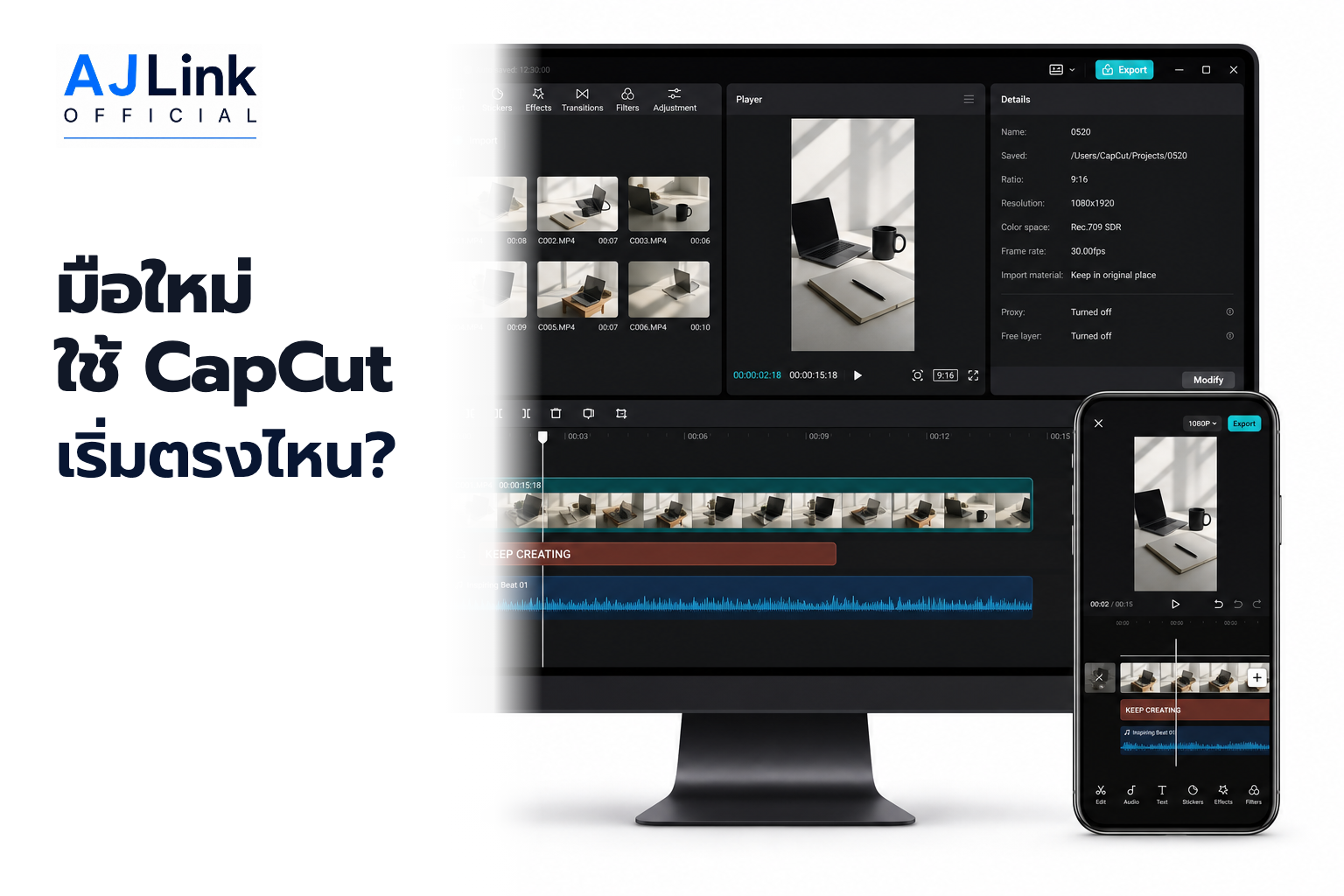
1. สร้าง Project และตั้งสัดส่วนปลายทาง
เลือกสัดส่วนตามช่องทางก่อนจัดข้อความ เช่น วิดีโอแนวตั้ง 9:16 สำหรับ TikTok, Reels หรือ Shorts ตามข้อกำหนดล่าสุดของช่องทาง ตั้งชื่อ Project ด้วยวันที่ สินค้า มุม Content และ Version
2. Import และเรียง Footage ตามเรื่อง
นำไฟล์เข้าแล้ววางบน Timeline ตาม Hook → Context → Proof → Limit → CTA ยังไม่ต้องใส่ Effect ตัดช่วงที่กล้องสั่น ไม่มีการกระทำ หรือพูดซ้ำก่อน
3. ตัดด้วย Split และดูจากความหมาย
CapCut มีเครื่องมือ Split, Crop, Freeze, Reverse, Rotate และ Flip ตามแพลตฟอร์ม เลือกใช้เพื่อแก้โจทย์ภาพ ไม่ใช่ใส่ทุกอย่างในคลิปเดียว
- Split เมื่อเปลี่ยนประเด็นหรือการกระทำ
- Crop เพื่อเน้นรายละเอียด แต่ห้ามตัดข้อมูลสำคัญ
- Freeze เมื่อคนดูต้องอ่านหรือดูจุดหนึ่งนานขึ้น
- Speed ใช้ย่อช่วงซ้ำ แต่ไม่เร่งจนการสาธิตหลอกตา
4. วาง B-roll ทับช่วงที่ต้องเห็นหลักฐาน
เมื่อเสียงพูดถึงขนาด ให้เห็นไม้บรรทัด เมื่อพูดถึงวัสดุ ให้เห็นพื้นผิว เมื่อพูดถึงวิธีประกอบ ให้เห็นมือทำจริง อย่าใช้ Stock Video ที่ไม่ใช่สินค้าจริงมาแทน Proof
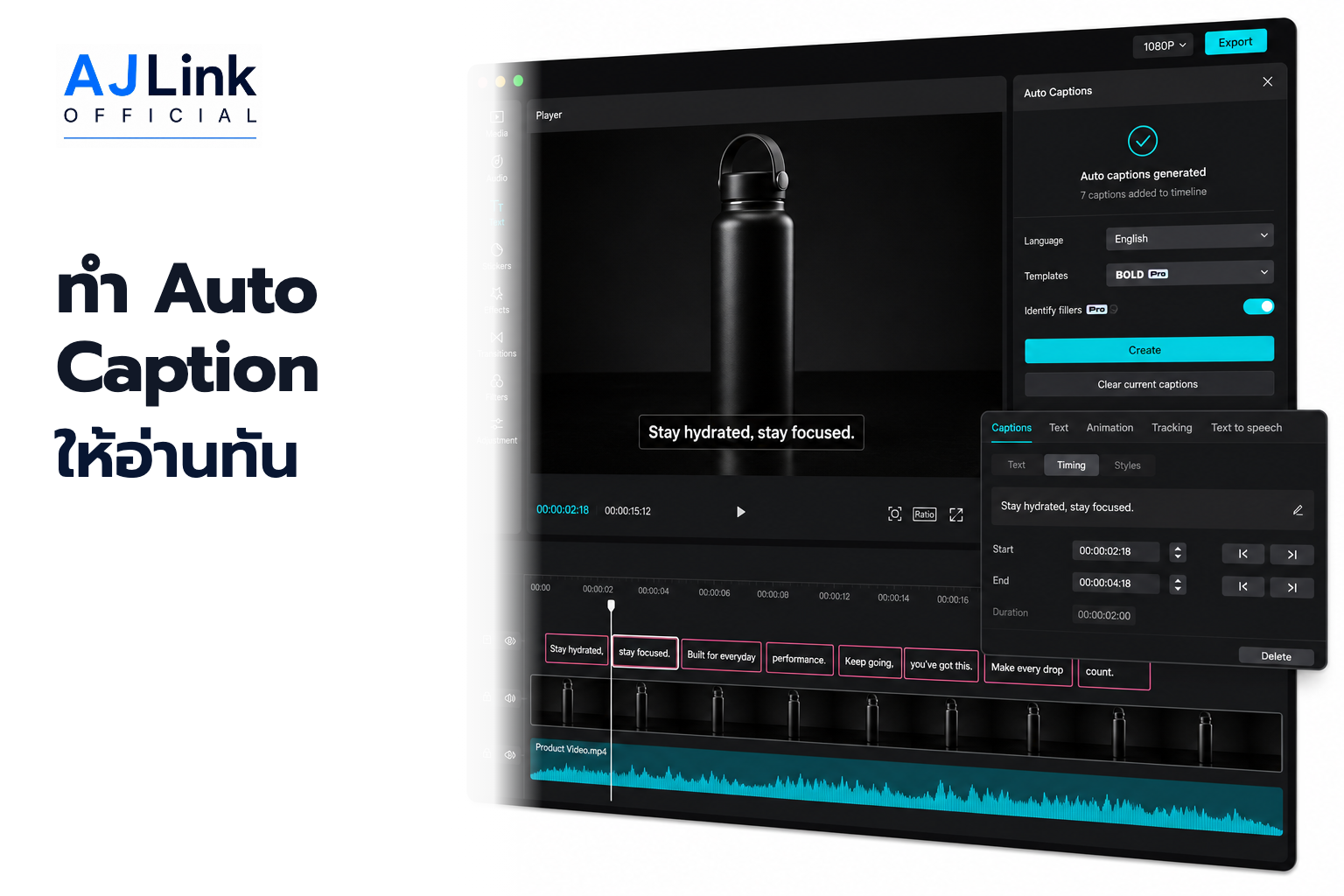
5. ทำ Auto Captions แล้วตรวจทุกบรรทัด
เลือกภาษาให้ตรงเสียงและสร้าง Auto Captions จากนั้นตรวจชื่อสินค้า ตัวเลข ราคา หน่วย และคำอังกฤษด้วยมือ เสียงรบกวน ภาษาไม่ตรง หรือ Track ถูกปิดอาจทำให้ Caption ผิด
จัด Caption ให้:
- หนึ่งช่วงมีความคิดเดียว
- ไม่วางชิดขอบหรือทับปุ่มของแพลตฟอร์ม
- มี Contrast กับภาพทุก Shot
- ใช้ Highlight เฉพาะคำสำคัญ
- Line Height รองรับสระและวรรณยุกต์ไทย
อ่านต่อ: วิธีทำ Auto Captions ภาษาไทยใน CapCut
6. ใส่ข้อความและกราฟิกเท่าที่ช่วยตัดสินใจ
ข้อความบนจอควรช่วยคนดูเข้าใจภาพ เช่น ขนาด รุ่นที่รองรับ หรือขั้นตอน 1–3 ไม่ควรพิมพ์ Script ทั้งหมดซ้ำกับ Caption ใช้สี ฟอนต์ และระยะตาม Brand System
7. จัดเสียงก่อนใส่เพลง
ทำให้เสียงพูดชัดและระดับสม่ำเสมอ ลดเสียงรบกวนเท่าที่จำเป็น เพลงต้องไม่กลบคำพูดและต้องมีสิทธิ์ใช้ตามช่องทางปลายทาง อย่าสรุปว่าเพลงใน Library ใช้เชิงพาณิชย์ได้ทุกกรณีโดยไม่ตรวจ License ล่าสุด
8. ใส่ CTA ที่ตรงกับขั้นต่อไป
CTA หนึ่งคลิปควรมีงานเดียว เช่น “ดูขนาดก่อนเลือก” “อ่านเงื่อนไขในหน้าสินค้า” หรือ “ส่งรุ่นที่ใช้มาให้ทีมตรวจ” อย่าให้กดติดตาม คอมเมนต์ แชร์ ซื้อ และทักพร้อมกันจนไม่มีจุดหลัก
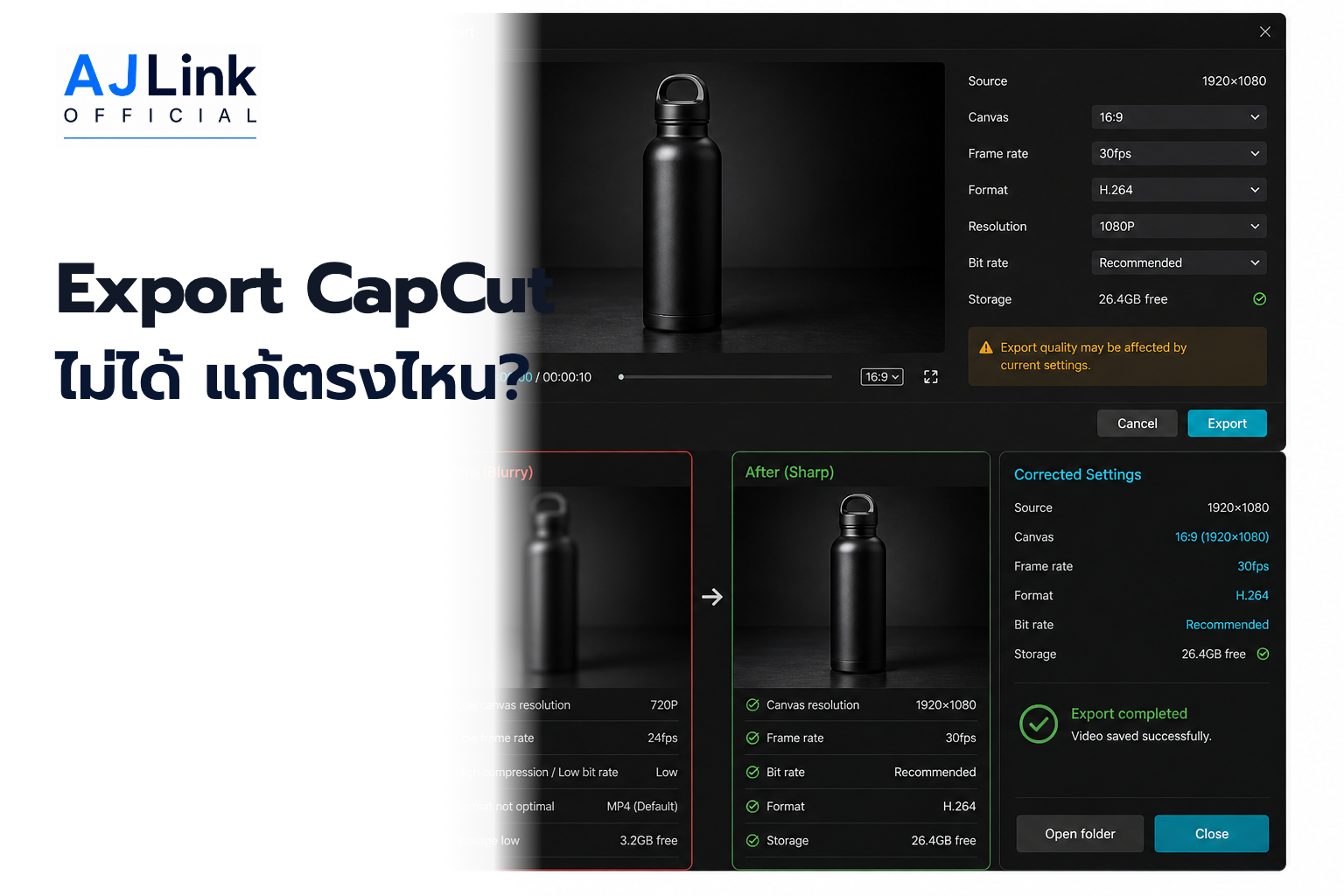
9. Export และตรวจไฟล์จริง
เลือก Resolution, Frame Rate และคุณภาพให้เหมาะกับต้นฉบับและช่องทาง ไม่จำเป็นต้อง Export 4K หาก Footage หรือปลายทางไม่ต้องใช้ CapCut ระบุว่าปัญหา Export อาจมาจากพื้นที่ไม่พอ Project ใหญ่ อุปกรณ์ หรือการเชื่อมต่อบน Web
หลัง Export ให้เปิดไฟล์นอก CapCut แล้วตรวจ:
- ภาพไม่แตก กระตุก หรือมี Frame ดำ
- เสียงตรงภาพและไม่ Peak
- Caption ครบและไม่ถูกตัด
- ข้อความอยู่ใน Safe Area
- ราคา สเปก ลิงก์ และ CTA ถูกต้อง
ตัวอย่างจำลอง: คลิปรีวิวขวดน้ำ
ตัวอย่างนี้เป็นสินค้าและสถานการณ์สมมติ ไม่ใช่การรับรองสินค้า
- Hook: “ขวดนี้ใส่ช่องข้างกระเป๋าได้ไหม วัดให้ดู”
- Context: แสดงเส้นผ่านศูนย์กลางที่ยืนยันจากสเปก
- Proof: วัดจริงและทดลองกับช่องตัวอย่าง โดยบอกขนาดช่อง
- Limit: เตือนว่ากระเป๋าแต่ละรุ่นกว้างไม่เท่ากัน
- CTA: ให้คนดูวัดช่องกระเป๋าก่อนเทียบตารางขนาด
คลิปนี้ช่วยตัดสินใจโดยไม่อ้างว่าขวดใส่ได้กับกระเป๋าทุกรุ่น
Workflow สำหรับทีม
| ขั้น | เจ้าของ | เกณฑ์ผ่าน |
|---|---|---|
| Brief/Claim | การตลาดและเจ้าของสินค้า | ข้อมูล สเปก และข้อจำกัดยืนยันแล้ว |
| Script/Shot List | Content | Hook, Proof, Limit และ CTA ครบ |
| ถ่าย | Production | ภาพหลักฐานชัดและไฟล์สำรองครบ |
| ตัด | Editor | เสียง Caption Brand และ Safe Area ผ่าน |
| อนุมัติ | เจ้าของข้อมูล | Claim, ราคา, สิทธิ์ และปลายทางถูกต้อง |
วัดผลแล้วปรับอะไร
- คนออกช่วง 1–3 วินาที: Hook หรือภาพแรกไม่ตรงปัญหา
- ดู Proof ไม่จบ: การสาธิตยาวหรือไม่เห็นจุดสำคัญ
- ดูจบแต่ไม่คลิก: CTA หรือหน้าสินค้าไม่ต่อเนื่อง
- คลิกแต่ไม่ซื้อ: ราคา สเปก ความเชื่อมั่น หรือ Checkout
- ซื้อแล้วคืน: Content อาจสร้างความคาดหวังผิดหรือข้อมูลสินค้าไม่ครบ
อย่าปรับจาก View อย่างเดียว ให้เชื่อม Retention, Click, Conversion, Return และคำถามลูกค้า
ข้อผิดพลาดที่ควรแก้
- เปิดด้วย Logo ยาวก่อนบอกปัญหา
- ใช้ Effect มากจนไม่เห็นสินค้า
- สาธิตโดยไม่มีขนาด เงื่อนไข หรือจุดเปรียบเทียบ
- ใช้ภาพคนอื่นหรือภาพ AI แทนสินค้าจริงโดยไม่บอก
- ปล่อย Auto Captions โดยไม่ตรวจภาษาไทย
- ใส่ข้อความชิดขอบจนปุ่มแพลตฟอร์มบัง
- อ้างผลลัพธ์ รีวิว หรือประสบการณ์ที่ไม่มีจริง
- ใช้เพลง ภาพ หรือ Template โดยไม่ตรวจสิทธิ์เชิงพาณิชย์
Checklist ก่อนโพสต์
- คลิปตอบปัญหาหนึ่งเรื่องและมีกลุ่มคนดูชัด
- Claim ทุกข้อมีแหล่งหรือภาพพิสูจน์
- บอกข้อจำกัดที่ทำให้การตัดสินใจเปลี่ยน
- ภาพ Proof เห็นชัดบนมือถือ
- Caption ภาษาไทยถูกและไม่ชนขอบ
- เสียงพูดชัด เพลงมีสิทธิ์ และระดับไม่กลบกัน
- CTA เดียวและปลายทางข้อมูลตรงกัน
- Export แล้วตรวจไฟล์นอก Editor
- มี Version ต้นฉบับและผู้อนุมัติ
คำถามที่พบบ่อย
คลิปขายสินค้าควรยาวเท่าไร
ยาวเท่าที่จำเป็นต่อการตอบคำถามและพิสูจน์ Claim โดยไม่มีช่วงซ้ำ ทดสอบหลายความยาวจาก Retention และผลขาย ไม่ใช้ตัวเลขเดียวกับทุกสินค้า
ต้องใช้ Auto Cut หรือ Template หรือไม่
ไม่จำเป็น เครื่องมืออัตโนมัติช่วยทำ Draft และจับจังหวะได้ แต่ต้องตรวจว่าเรื่องราว Proof, Caption และ CTA ยังถูกต้อง ฟีเจอร์อาจต่างกันตามอุปกรณ์และภูมิภาค
Export 4K ทำให้คลิปดีขึ้นเสมอไหม
ไม่เสมอ Resolution สูงไม่แก้ Footage เบลอ แสงไม่ดี หรือ Focus ผิด และเพิ่มขนาดไฟล์/ภาระอุปกรณ์ เลือกตามต้นฉบับและข้อกำหนดช่องทาง
แหล่งอ้างอิง
- CapCut: How to use CapCut
- CapCut: How to recognise subtitles
- CapCut: Export troubleshooting
- CapCut: Auto Cut
บทความนี้เรียบเรียงโดยอาจารย์หลิง ณิชชา ผู้ก่อตั้ง AJLinkOfficial เพื่อช่วยให้ทีมธุรกิจใช้ CapCut ผลิตวิดีโอจากข้อมูลจริง ตรวจ Claim และวัดผลจากการตัดสินใจของลูกค้า