Canva สำหรับงานธุรกิจ
Canva ดาวน์โหลดรูปไม่ชัด ตัวหนังสือเพี้ยน หรือไฟล์ไม่เหมือนหน้าออกแบบ แก้อย่างไร
วิธีตรวจและแก้ Canva ดาวน์โหลดรูปไม่ชัด ฟอนต์เพี้ยน องค์ประกอบหาย สีเปลี่ยน หรือไฟล์ไม่เหมือนหน้าออกแบบ ด้วยการแยกปัญหาขนาด รูปแบบไฟล์ ฟอนต์ และอุปกรณ์
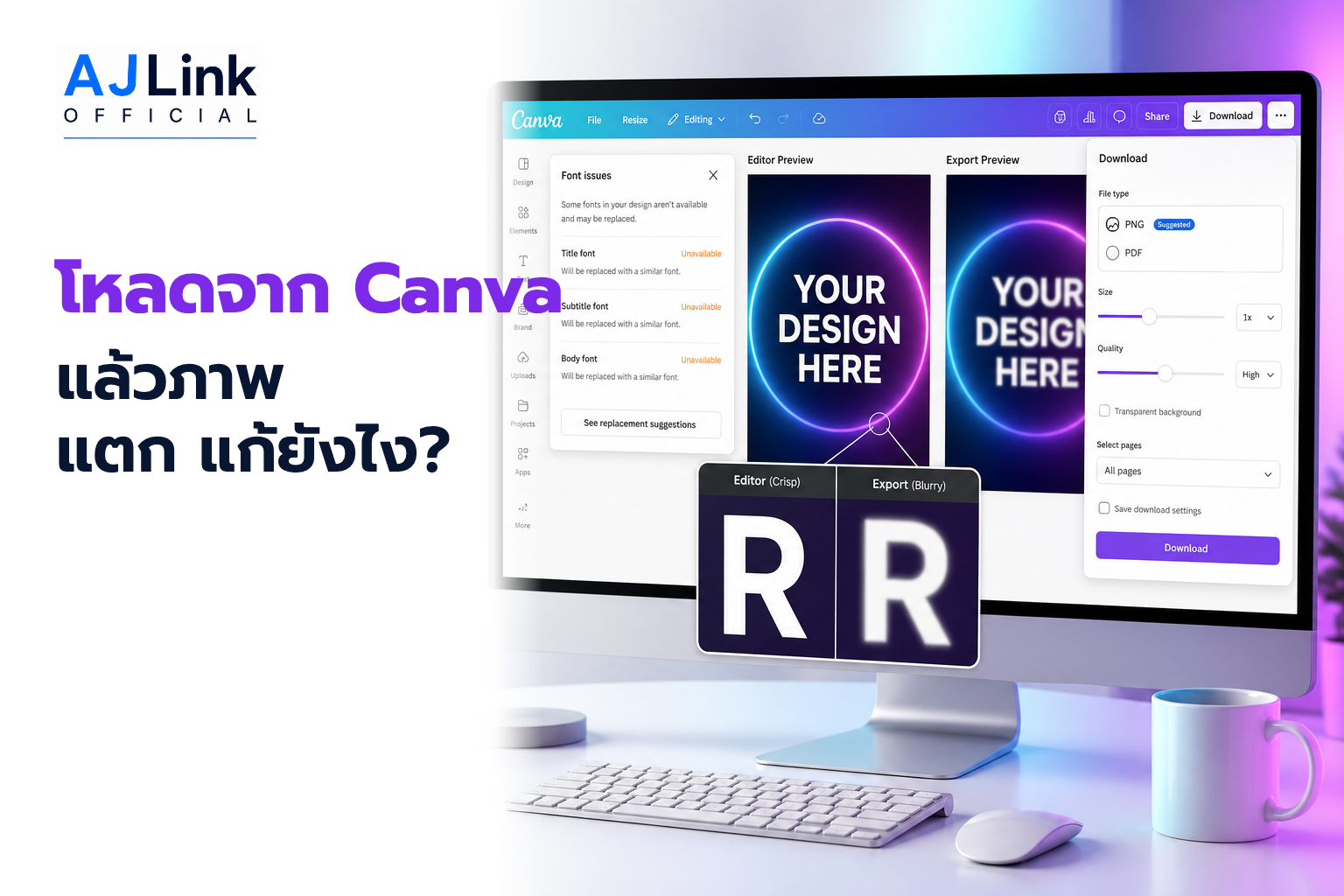
ถ้าดาวน์โหลดงานจาก Canva แล้วภาพไม่ชัด ตัวหนังสือเพี้ยน หรือบางองค์ประกอบหาย อย่าเพิ่งดาวน์โหลดซ้ำด้วยไฟล์เดิมหลายรอบ ให้แยกก่อนว่าปัญหาเกิดกับทั้งงาน เฉพาะรูป เฉพาะข้อความ หรือเฉพาะตอนพิมพ์ เพราะแต่ละอาการใช้วิธีแก้คนละแบบ การเพิ่มขนาดไฟล์ช่วยได้เฉพาะกรณีที่ต้นฉบับมีรายละเอียดเพียงพอเท่านั้น
เช็กอาการก่อน: งานเสียตรงไหน
| อาการที่เห็น | ต้นเหตุที่ควรตรวจเป็นอันดับแรก | วิธีทดสอบเร็ว |
|---|---|---|
| ทั้งภาพและข้อความเบลอ | ขนาดงานเล็กกว่าพื้นที่ใช้งานจริง หรือไฟล์ถูกขยายหลังดาวน์โหลด | เปิดไฟล์ที่ขนาด 100% แล้วตรวจจำนวนพิกเซลของไฟล์ |
| เฉพาะรูปถ่ายเบลอ | รูปต้นฉบับเล็ก ถูกบีบอัด หรือถูก Crop จนเหลือพื้นที่ภาพน้อย | แทนรูปนั้นด้วยต้นฉบับความละเอียดสูง แล้วส่งออกเฉพาะหนึ่งหน้า |
| ตัวหนังสือไทยเปลี่ยนหรือวรรณยุกต์ชน | ฟอนต์ น้ำหนักฟอนต์ เอฟเฟกต์ หรือโปรแกรมที่ใช้เปิดไฟล์ | เปรียบเทียบ PNG กับ PDF และเปิด PDF ด้วยโปรแกรมอีกตัว |
| สีบนกระดาษไม่เหมือนหน้าจอ | หน้าจอและงานพิมพ์ใช้วิธีแสดงสีต่างกัน รวมถึงวัสดุและเครื่องพิมพ์ | ขอ Digital proof หรือพิมพ์ตัวอย่างก่อนผลิตจำนวนมาก |
| เส้น ไอคอน หรือองค์ประกอบบางชิ้นหาย | เอฟเฟกต์ ความโปร่งใส Animation หรือองค์ประกอบจากแอป | ทำสำเนา แยกหน้าปัญหา และปิดองค์ประกอบทีละชิ้น |
วิธีแก้แบบเร็วภายใน 10 นาที
- ทำสำเนางานก่อน อย่าแก้ไฟล์หลักระหว่างหาสาเหตุ
- เลือกหนึ่งหน้าที่มีปัญหา เพื่อให้ดาวน์โหลดและเปรียบเทียบได้เร็ว
- ระบุปลายทาง ว่าจะใช้บน Facebook เว็บไซต์ Presentation หรือส่งโรงพิมพ์
- ตรวจขนาดงาน ให้ตรงกับพื้นที่ใช้งานจริง ไม่ใช่ดูจากความคมในหน้า Editor
- ดาวน์โหลดสองรูปแบบ เช่น PNG และ PDF เพื่อดูว่าปัญหาอยู่ที่งานหรือโปรแกรมเปิดไฟล์
- เปิดไฟล์ที่ 100% บนอย่างน้อยสองอุปกรณ์หรือสองโปรแกรม
- แก้ทีละตัวแปร เปลี่ยนเฉพาะรูป ฟอนต์ หรือเอฟเฟกต์หนึ่งอย่าง แล้วทดสอบใหม่
ภาพไม่ชัดหลังดาวน์โหลด Canva แก้อย่างไร
1. ตรวจขนาดงานให้ตรงกับจุดใช้งาน
เริ่มจากถามว่าไฟล์จะถูกแสดงกว้างและสูงเท่าไร หากออกแบบภาพขนาดเล็กแล้วนำไปขยายบนจอใหญ่ ภาพจะเบลอแม้เลือก PNG เพราะ PNG ไม่สามารถสร้างรายละเอียดที่ไม่มีในต้นฉบับกลับมาได้
- จดขนาดพื้นที่ปลายทางเป็นพิกเซลสำหรับงานบนหน้าจอ หรือเป็นขนาดจริงสำหรับงานพิมพ์
- ตรวจขนาด Design ใน Canva และอัตราส่วนภาพ
- หากอัตราส่วนผิด ให้ปรับ Layout ก่อน ไม่ควรยืดไฟล์ที่ดาวน์โหลดแล้ว
- ทดสอบด้วยหนึ่งหน้าก่อนส่งออกทั้งชุด
2. ตรวจรูปต้นฉบับ ไม่ใช่ดูเฉพาะขนาดไฟล์ปลายทาง
รูปที่ถูกส่งผ่านแชต บันทึกจากหน้าจอ หรือดาวน์โหลดจากภาพ Preview อาจมีรายละเอียดไม่พอ วิธีตรวจที่ชัดที่สุดคือแทนรูปปัญหาด้วยไฟล์ต้นฉบับ แล้ววางในกรอบเดิมโดยไม่ขยายเกินจำเป็น หากภาพใหม่คมขึ้น ปัญหาอยู่ที่ต้นฉบับ ไม่ใช่ปุ่มดาวน์โหลด
3. เลือกชนิดไฟล์ให้ตรงกับงาน
| ปลายทาง | ไฟล์ที่ควรเริ่มทดสอบ | เหตุผล | จุดที่ต้องตรวจ |
|---|---|---|---|
| โพสต์หรือกราฟิกบนเว็บ | PNG | เหมาะกับกราฟิก ตัวอักษร และพื้นโปร่งใสเมื่อรองรับ | ขนาดพิกเซลและน้ำหนักไฟล์ |
| ภาพถ่ายที่ต้องการไฟล์เล็ก | JPG | ลดขนาดไฟล์ได้ดีสำหรับภาพถ่าย | ขอบตัวอักษรและระดับการบีบอัด |
| เอกสารหลายหน้า | PDF Standard | เหมาะกับการอ่านและส่งต่อเอกสารดิจิทัล | ลิงก์ ฟอนต์ และโปรแกรมเปิดไฟล์ |
| ส่งโรงพิมพ์ | PDF Print | ออกแบบมาสำหรับงานพิมพ์มากกว่าไฟล์ภาพทั่วไป | ขนาดจริง Bleed Crop marks และข้อกำหนดโรงพิมพ์ |
| กราฟิกที่ต้องขยายหรือแก้ต่อ | SVG เมื่อแผนและปลายทางรองรับ | องค์ประกอบ Vector ขยายได้โดยไม่แตก | ฟอนต์ เอฟเฟกต์ และความเข้ากันได้ของโปรแกรม |
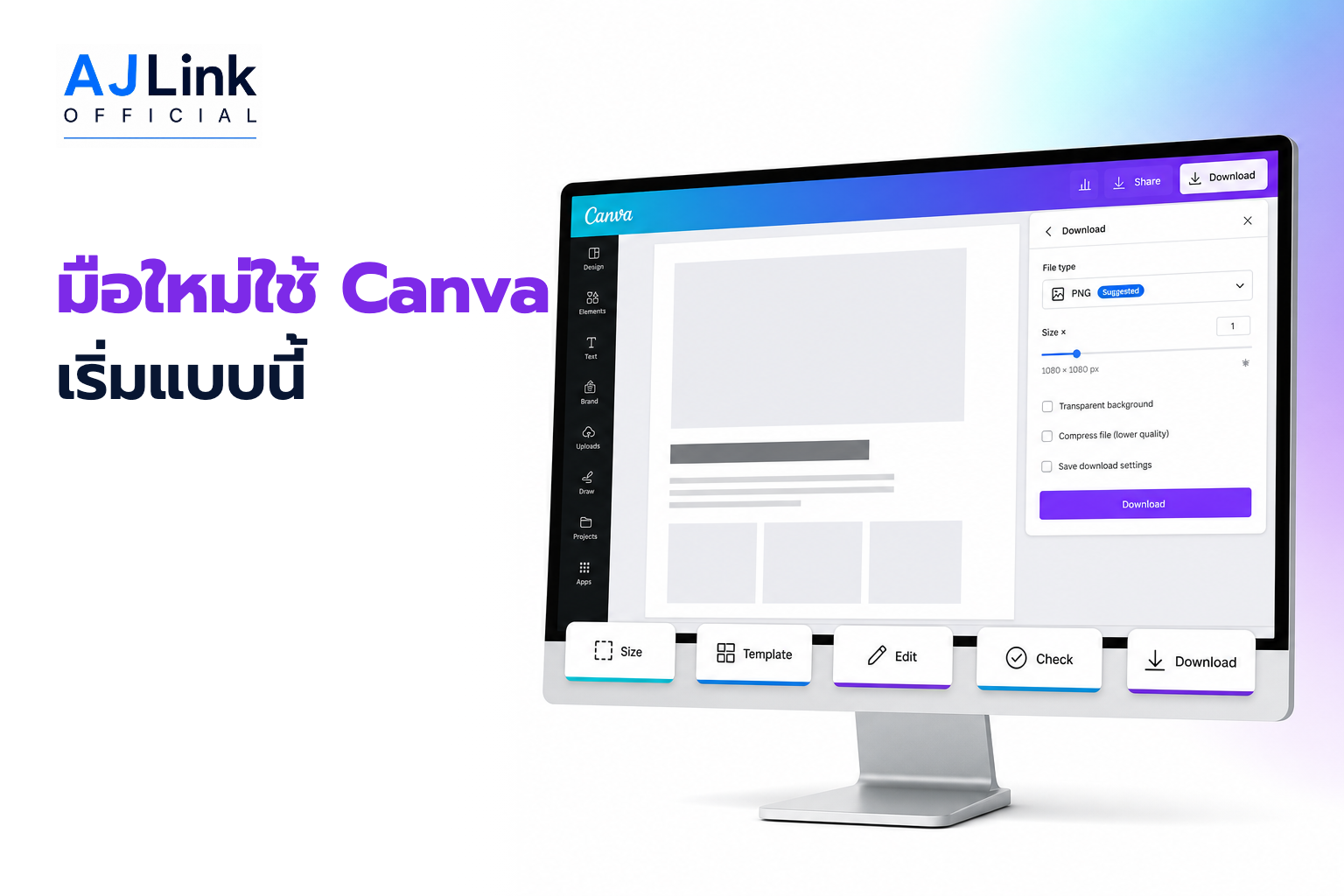
ใน Canva ให้เปิดงาน แล้วเลือก Share → Download → File type จากนั้นเลือกไฟล์ตามปลายทาง ตัวเลือกบางรายการอาจต่างกันตามประเภทงาน บัญชี และแผนที่ใช้ จึงควรดูรายการที่แสดงในบัญชีจริงก่อนส่งงาน
ตัวหนังสือไทยเพี้ยนหรือวรรณยุกต์ชน
ปัญหาตัวหนังสือควรแยกให้ได้ว่าเกิดในไฟล์หรือเกิดเฉพาะโปรแกรมที่ใช้เปิด หาก PNG ถูกต้องแต่ PDF ผิด ให้ทดสอบ PDF ด้วย Browser และ PDF Reader อีกตัวก่อนเปลี่ยนฟอนต์ทั้งงาน
- ตรวจว่าฟอนต์และน้ำหนักที่เลือกมีอักขระไทยครบ
- ตรวจข้อความที่ใช้ตัวหนา ตัวเอียง ตัวเว้นระยะ และเอฟเฟกต์หลายชั้น
- เพิ่ม Line height หากวรรณยุกต์ชนบรรทัดบนหรือล่าง
- ขยายกล่องข้อความเล็กน้อยหากคำถูกตัดหรือขึ้นบรรทัดต่างจาก Editor
- ดาวน์โหลดหน้าเดียวเป็น PNG และ PDF เพื่อเปรียบเทียบ
- หากต้องส่งโรงพิมพ์ ให้ส่งไฟล์ทดสอบและขอให้ยืนยันการแสดงฟอนต์ก่อนผลิตจริง
ถ้างานปลายทางต้องเป็นภาพและไม่ต้องเลือกหรือแก้ข้อความ การส่งเป็น PNG อาจลดความต่างระหว่างโปรแกรมได้ แต่ไม่ควรใช้วิธีนี้กับเอกสารที่ต้องค้นหา คัดลอกข้อความ หรือรองรับการเข้าถึง เพราะข้อความจะกลายเป็นภาพ
องค์ประกอบหาย เส้นขาด หรือหน้าไม่เหมือน Editor
อย่ารื้อทั้งงาน ให้ใช้วิธีแยกสาเหตุทีละชั้น
- ทำสำเนา Design และเก็บต้นฉบับไว้
- ดาวน์โหลดเฉพาะหน้าที่มีปัญหา
- ซ่อน Animation, Transparency, Shadow หรือเอฟเฟกต์ทีละรายการ
- แทนองค์ประกอบจากแอปด้วยองค์ประกอบมาตรฐานชั่วคราว
- ดาวน์โหลดใหม่ทุกครั้งหลังเปลี่ยนเพียงหนึ่งอย่าง
- เมื่อพบต้นเหตุ ให้ตัดสินใจว่าจะเปลี่ยนองค์ประกอบ เปลี่ยนชนิดไฟล์ หรือเปลี่ยนวิธีส่งมอบ
หากปัญหาเกิดกับทุกงาน ทุก Browser หรือทุกอุปกรณ์ ให้ตรวจสถานะบริการ พื้นที่เก็บข้อมูล การเชื่อมต่อ และเวอร์ชันแอป ก่อนส่งรายละเอียดให้ Canva Support พร้อมลิงก์งาน ชนิดไฟล์ อุปกรณ์ Browser และขั้นตอนที่ทำให้เกิดปัญหา โดยไม่แนบข้อมูลลับที่ไม่จำเป็น
สีเปลี่ยนหลังพิมพ์ ต้องแก้ที่ไหน
สีบนจอเกิดจากแสงแบบ RGB แต่งานพิมพ์เกิดจากหมึก วัสดุ เครื่องพิมพ์ และการจัดการสี จึงไม่ควรใช้หน้าจอมือถือเป็นหลักฐานว่าสีงานพิมพ์ต้องตรงทุกครั้ง
- ขอขนาดไฟล์ Bleed และรูปแบบ PDF จากโรงพิมพ์ก่อนออกแบบ
- ใช้รหัสสีแบรนด์ที่ทีมอนุมัติอย่างสม่ำเสมอ
- ส่ง PDF ทดสอบและขอ Proof ก่อนผลิตจำนวนมาก
- ตรวจสีภายใต้แสงที่เหมาะสมและบนวัสดุจริง
- บันทึกผลการพิมพ์รอบที่อนุมัติไว้เป็นมาตรฐานของงานครั้งต่อไป
ตัวอย่าง: ภาพโปรโมชันชัดใน Canva แต่เบลอเมื่อโพสต์
สถานการณ์จำลอง: ทีมทำภาพโปรโมชันจาก Screenshot สินค้า ภาพดูปกติใน Editor แต่ตัวสินค้าเบลอเมื่อโพสต์บน Facebook
- เปิดไฟล์ที่โพสต์แล้วและตรวจว่าถูกขยายจากขนาดดาวน์โหลดหรือไม่
- กลับไปตรวจ Screenshot ต้นฉบับ พบว่ามีขนาดเล็กกว่ากรอบที่ใช้
- แทนด้วยภาพสินค้าต้นฉบับความละเอียดสูง
- ดาวน์โหลดหน้าเดียวเป็น PNG ตามขนาดปลายทาง
- เปิดที่ 100% และทดสอบโพสต์แบบไม่เผยแพร่ก่อนส่งจริง
จุดตัดสินใจคือ ถ้าเฉพาะรูปสินค้าเบลอ ให้แก้ต้นฉบับก่อนเพิ่มขนาด Output เพราะการเพิ่มขนาดปลายทางไม่ได้คืนรายละเอียดที่หายไป
Checklist ก่อนส่งงานจาก Canva
- ระบุปลายทางและขนาดที่ต้องใช้จริงแล้ว
- อัตราส่วนและขนาด Design ตรงกับปลายทาง
- รูปต้นฉบับไม่ใช่ภาพ Preview หรือ Screenshot ที่เล็กเกินไป
- ฟอนต์ไทย น้ำหนัก และวรรณยุกต์แสดงครบ
- ข้อความไม่ล้นกล่องและมีระยะบรรทัดอ่านง่าย
- ชนิดไฟล์ตรงกับงานดิจิทัล งานพิมพ์ หรืองานที่ต้องแก้ต่อ
- เปิดไฟล์ดาวน์โหลดจริง ไม่ตรวจเฉพาะใน Editor
- ทดสอบอย่างน้อยสองอุปกรณ์หรือสองโปรแกรมเมื่อเป็นงานสำคัญ
- งานพิมพ์มี Proof ก่อนผลิตจำนวนมาก
- ชื่อไฟล์ เวอร์ชัน ผู้อนุมัติ และวันส่งมอบชัดเจน
คำถามที่พบบ่อย
ดาวน์โหลด PNG แล้วเพิ่มขนาด จะทำให้รูปคมขึ้นเสมอไหม
ไม่เสมอ หากรูปต้นฉบับมีรายละเอียดไม่พอ การเพิ่มขนาดไฟล์เพียงทำให้มีพิกเซลมากขึ้น แต่ไม่สร้างรายละเอียดของสินค้า ใบหน้า หรือตัวอักษรที่หายไป
Canva ควรดาวน์โหลด PNG หรือ JPG
เริ่มจาก PNG สำหรับกราฟิกและตัวหนังสือที่ต้องการขอบคม ใช้ JPG เมื่อต้องการลดขนาดไฟล์ของภาพถ่าย แล้วเปรียบเทียบคุณภาพที่ขนาดใช้งานจริงก่อนเลือก
ส่งไฟล์อะไรให้โรงพิมพ์
ขอข้อกำหนดจากโรงพิมพ์ก่อน เพราะขนาด Bleed Crop marks และการจัดการสีอาจต่างกัน โดยทั่วไปควรเริ่มทดสอบจาก PDF Print และขอ Proof ก่อนผลิตจริง
ทำไม PDF เปิดคนละเครื่องแล้วตัวหนังสือดูต่างกัน
อาจเกิดจากโปรแกรมอ่าน PDF การแสดงผลฟอนต์หรือเอฟเฟกต์ และการตั้งค่าหน้าจอ ให้เทียบด้วย Reader อีกตัวและไฟล์ PNG หน้าเดียวเพื่อแยกว่าปัญหาอยู่ที่ไฟล์หรือโปรแกรมเปิด
อ่านต่อเพื่อแก้งาน Canva ให้เป็นระบบ
- Canva คืออะไร และเริ่มออกแบบงานแรกอย่างไร
- จัดตัวหนังสือใน Canva ให้อ่านง่ายอย่างไร
- วาง Brand Kit และระบบ Canva สำหรับทีม