CapCut สำหรับงานคอนเทนต์
CapCut คืออะไร ใช้ตัดวิดีโอบนมือถือหรือคอมอย่างไรสำหรับมือใหม่
รู้จัก CapCut และวิธีตัดวิดีโอแรกตั้งแต่เลือก Mobile/Desktop/Web จัดไฟล์ ตัด Timeline ทำ Caption จัดเสียง Export และตรวจงานก่อนโพสต์
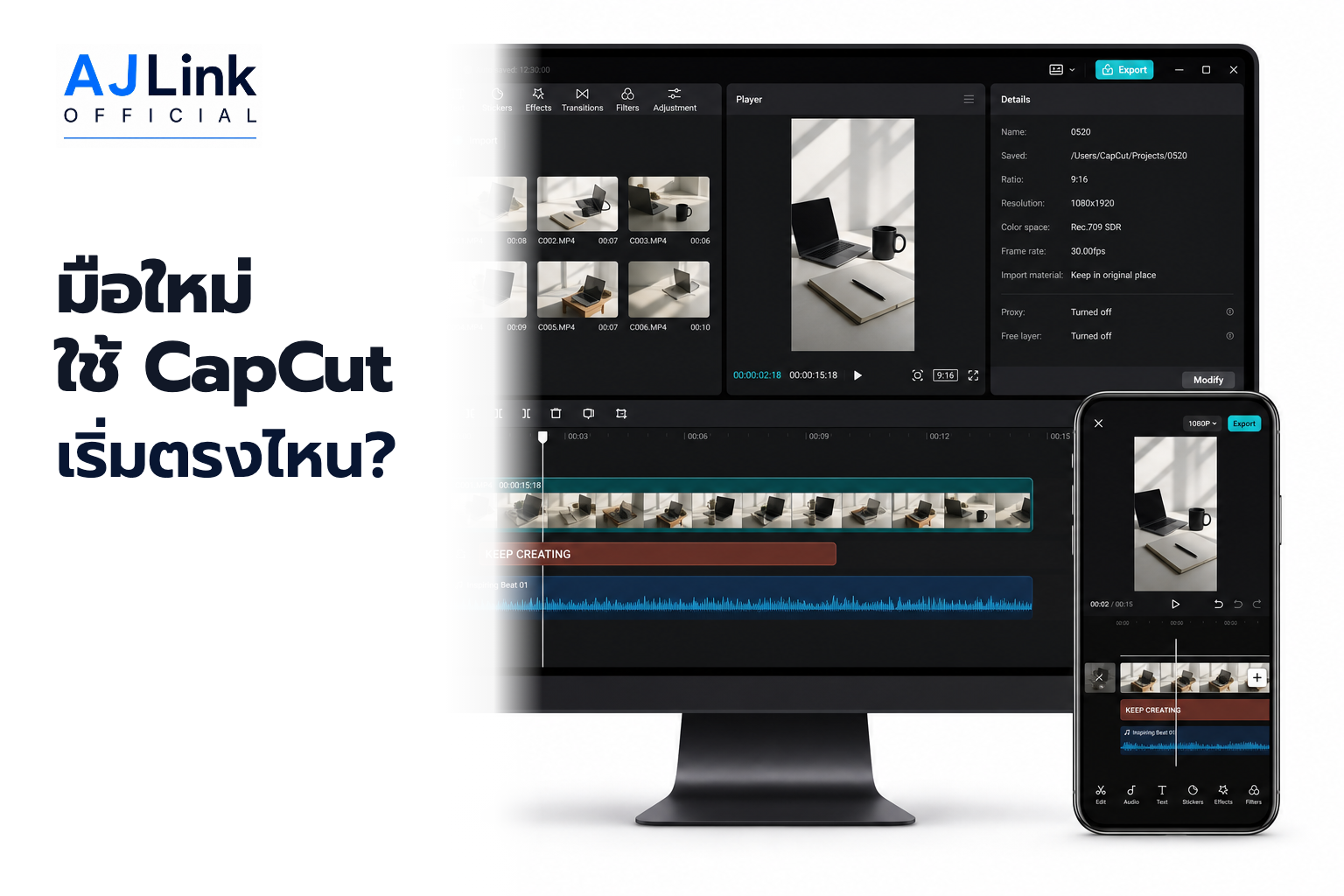
CapCut คือโปรแกรมตัดต่อวิดีโอที่ใช้ได้บนมือถือ คอมพิวเตอร์ และเว็บ เหมาะกับงานคลิปสั้น วิดีโอสินค้า บทเรียน และคอนเทนต์ Social Media เพราะมี Timeline, Text, Caption, Audio, Effect และเครื่องมือ AI ในพื้นที่เดียว ก่อนเริ่มให้เลือกอุปกรณ์จากความยาวงาน ไฟล์ต้นฉบับ และความละเอียดที่ต้องส่งออก ไม่ใช่จากจำนวนฟีเจอร์
CapCut ใช้ทำอะไรได้บ้าง
- ตัด แยก เรียง และปรับความเร็วคลิป
- ใส่ข้อความ Subtitle และ Auto captions
- เพิ่มเพลง เสียงบรรยาย และ Sound effect
- ทำวิดีโอแนวตั้งสำหรับ TikTok, Reels และ Shorts
- ทำวิดีโอแนวนอนสำหรับ YouTube/Presentation
- ใช้ Keyframe, Mask, Overlay และปรับสีในงานที่ซับซ้อนขึ้น
- ส่งออกไฟล์ตาม Resolution, Frame rate และ Format ที่อุปกรณ์รองรับ
ฟีเจอร์บางรายการขึ้นกับอุปกรณ์ ระบบปฏิบัติการ ประเทศ แพ็กเกจ และเวอร์ชัน ให้ตรวจหน้าปัจจุบันก่อนวาง Workflow ของทีม
เลือก Mobile, Desktop หรือ Web
| เวอร์ชัน | เหมาะกับ | ข้อจำกัดที่ควรคิด |
|---|---|---|
| Mobile | คลิปสั้น ถ่าย–ตัด–โพสต์เร็ว | หน้าจอ พื้นที่ ความร้อน และไฟล์ยาว |
| Desktop | หลาย Track ไฟล์ใหญ่ งานทีมที่ต้องจัดโฟลเดอร์ | สเปกเครื่อง พื้นที่ และการส่งต่อ Project |
| Web | เริ่มเร็ว ทำงานผ่าน Browser/Cloud | อินเทอร์เน็ต Browser และ Upload |
เกณฑ์เลือกใน 30 วินาที
- คลิปไม่ยาว ถ่ายจากมือถือ และส่ง Social ทันที: เริ่ม Mobile
- มีหลายกล้อง หลายเสียง หรือไฟล์ยาว: ใช้ Desktop
- เครื่องติดตั้งโปรแกรมไม่ได้และไฟล์ไม่ลับ: พิจารณา Web
- ข้อมูลลูกค้าหรือองค์กร: ตรวจนโยบาย Cloud/AI ก่อน Upload
รู้จักพื้นที่ทำงาน 7 ส่วน
- Media: คลิป รูป และเสียงต้นฉบับ
- Preview/Canvas: ภาพที่ผู้ชมจะเห็น
- Timeline: ลำดับเวลาและ Track ของสื่อ
- Playhead: ตำแหน่งเวลาที่กำลังตรวจ
- Toolbar/Inspector: คำสั่งแก้ Clip, Audio, Text และ Effect
- Layers/Tracks: สิ่งที่ซ้อนหน้า–หลัง
- Export: ขนาด รูปแบบ และปลายทางของไฟล์
คำศัพท์ที่ต้องรู้ก่อนตัด
| คำ | ความหมายแบบใช้งาน |
|---|---|
| Trim | ตัดหัวหรือท้ายของคลิป |
| Split | แบ่งคลิปเป็นสองช่วงที่ตำแหน่ง Playhead |
| Track | แถวเวลาเก็บวิดีโอ เสียง หรือข้อความ |
| Canvas/Ratio | กรอบและสัดส่วนวิดีโอ เช่น 9:16 |
| Resolution | จำนวนพิกเซลของภาพ เช่น 1080×1920 |
| Frame rate | จำนวนภาพต่อวินาที เช่น 30 fps |
| Bitrate | ปริมาณข้อมูลต่อเวลา มีผลต่อคุณภาพและขนาดไฟล์ |
| Keyframe | จุดกำหนดค่าการเคลื่อนไหว/เปลี่ยนแปลงตามเวลา |
เตรียมงานก่อนกด New project
- เขียนเป้าหมาย: ให้คนเข้าใจ ทำตาม หรือซื้ออะไร
- กำหนดผู้ชมและช่องทาง
- เลือก Ratio และความยาวเป้าหมาย
- เขียน Script/Outline
- ทำ Shot list และรายการสื่อ
- สร้างโฟลเดอร์ Footage, Audio, Graphics, Project, Export
- ตั้งชื่อไฟล์ให้รู้วันที่ หัวข้อ และ Take
- ตรวจสิทธิ์เพลง ภาพ ฟอนต์ และคลิป
การจัดไฟล์ก่อนเริ่มช่วยลดปัญหา Media หายและแก้ Project ได้เร็วกว่า Import ทุกอย่างลง Timeline แล้วค่อยหา
ตัดวิดีโอแรกทีละขั้น
- เปิด CapCut แล้วเลือก New/Create project
- Import วิดีโอ รูป และเสียงที่ต้องใช้
- ลากคลิปหลักลง Timeline ตามลำดับเรื่อง
- ตัดช่วงรอ คำซ้ำ และภาพที่ไม่ช่วยความเข้าใจ
- จัด Ratio ให้ตรงปลายทางและตรวจ Crop
- ปรับเสียงพูดให้ได้ยินชัดก่อนใส่เพลง
- เพิ่ม Text/Caption เฉพาะสิ่งที่ผู้ชมต้องอ่าน
- ใส่ B-roll หรือภาพประกอบที่ช่วยอธิบาย
- ใช้ Transition/Effect เท่าที่ช่วยลำดับเรื่อง
- ดูตั้งแต่ต้นจนจบโดยไม่หยุด แล้วจดจุดแก้
- Export ทดสอบและเปิดดูบนมือถือจริง
ตัวอย่าง: คลิปสินค้า 30–45 วินาที
| ช่วง | เนื้อหา | ภาพ |
|---|---|---|
| 0–3 วินาที | ปัญหาที่คนกำลังเจอ | เห็นปัญหาจริง ไม่ใช้ข้อความลอย |
| 3–10 | สินค้า/วิธีนี้เหมาะกับใคร | ภาพรวมและเงื่อนไข |
| 10–25 | สาธิต 2–3 ขั้น | Close-up ตามลำดับ |
| 25–35 | ข้อจำกัด/จุดเลือก | เปรียบเทียบหรือ Text ช่วย |
| 35–45 | ขั้นต่อไป | CTA ที่ตรงปลายทาง |
ตัดให้คนดูต่อโดยไม่ใช้ Effect เยอะ
- เปิดด้วยผลหรือปัญหาที่เห็นภาพ
- หนึ่งช่วงพูดหนึ่งประเด็น
- เปลี่ยนภาพเมื่อข้อมูลเปลี่ยน ไม่เปลี่ยนเพราะกลัวเงียบ
- ใช้ B-roll ปิด Jump cut และเพิ่มหลักฐาน
- เว้นจังหวะให้คนอ่านข้อความจบ
- ตัดคำฟุ่มเฟือยแต่ไม่ทำให้เสียงกระโดดจนฟังยาก
- ใส่ Pattern interrupt เมื่อมีเหตุผลด้านเรื่องราว
ทำข้อความและ Caption ให้อ่านบนมือถือ
- ใช้ไม่เกิน 1–2 บรรทัดต่อจังหวะ
- ตัดตามวลี ไม่แยกคำไทยผิดความหมาย
- ใช้ฟอนต์ไทยที่สระและวรรณยุกต์ไม่ชน
- ให้ข้อความต่างจากพื้นหลังและมีพื้นที่ปลอดภัย
- ไม่วางชิดขอบหรือใต้ UI ของแพลตฟอร์ม
- ตรวจคำสะกด ชื่อสินค้า ตัวเลข และคำอังกฤษ
- Auto captions เป็นร่าง ต้องฟังและแก้ทุกบรรทัด
จัดเสียงก่อนใส่เพลง
- ฟังเสียงพูดด้วยหูฟังและลำโพงมือถือ
- ลด Noise เท่าที่ไม่ทำให้เสียงเพี้ยน
- ตัดเสียง Pop/ช่วงดังผิดปกติ
- ปรับระดับเสียงพูดให้สม่ำเสมอ
- ใส่เพลงเบากว่าเสียงพูด
- ทำ Fade in/out เมื่อเพลงเริ่มหรือจบ
- ตรวจสิทธิ์เพลงกับบริบท Commercial
ตั้งค่า Export จากปลายทาง
| ตัวเลือก | หลักคิด |
|---|---|
| Ratio | กำหนดตั้งแต่ก่อนตัด เช่น 9:16 หรือ 16:9 |
| Resolution | ไม่สูงกว่าต้นฉบับโดยหวังว่าจะคมขึ้น |
| Frame rate | รักษาใกล้กับ Footage/Timeline |
| Bitrate/Quality | สมดุลรายละเอียดกับขนาดไฟล์ |
| Format/Codec | เลือกที่ปลายทางและอุปกรณ์รองรับ |
อย่าลบ Project หรือต้นฉบับก่อนเปิดไฟล์ Export จนจบและตรวจบนอุปกรณ์จริง
Workflow สำหรับทีม
- Brief owner อนุมัติ Objective/Message
- Script owner ตรวจ Fact/Claim
- Editor ทำ Rough cut
- Reviewer ตรวจ Story, Caption, Brand, Rights
- Editor ทำ Final cut และ Export test
- Channel owner ตรวจ Crop/Caption/CTA บนแพลตฟอร์ม
- เก็บ Master, Project, Source และ Version
- อ่านผลและบันทึกสิ่งที่ต้องปรับรอบถัดไป
ข้อผิดพลาดของผู้เริ่มต้น
- เริ่มตัดโดยไม่มี Script หรือปลายทาง
- ใช้ Transition ทุกจุดจนสารขาดตอน
- ปรับ 4K ทั้งที่ต้นฉบับไม่ถึง
- วาง Caption ใต้ UI หรือเล็กเกิน
- เพลงดังทับเสียงพูด
- ใช้ Template แล้วไม่ตรวจข้อความ/สิทธิ์
- เก็บไฟล์กระจัดกระจายจน Project หา Media ไม่เจอ
- Export แล้วโพสต์ทันทีโดยไม่ดูไฟล์จริง
Checklist วิดีโอแรก
- เป้าหมาย ผู้ชม และช่องทางชัด
- Ratio/ความยาวกำหนดก่อนตัด
- ไฟล์และสิทธิ์สื่อครบ
- เรื่องเข้าใจได้แม้ไม่มี Effect
- Caption ถูกและอ่านทัน
- เสียงพูดชัด เพลงไม่ทับ
- ภาพ/Claim ตรงข้อเท็จจริง
- CTA บอกขั้นต่อไป
- Export เปิดตรวจจนจบ
- เก็บ Project/Source/Master เป็นระบบ
คำถามที่พบบ่อย
CapCut ฟรีหรือไม่
มีความสามารถที่เริ่มใช้ได้โดยไม่เสียค่าใช้จ่าย แต่ฟีเจอร์ Asset, AI หรือ Export บางรายการอาจขึ้นกับแพ็กเกจและเวลา ให้ตรวจสัญลักษณ์/หน้าราคาปัจจุบันก่อนวาง Workflow
CapCut มือถือกับคอมต่างกันอย่างไร
Mobile เร็วสำหรับคลิปสั้น ส่วน Desktop เหมาะกับหลาย Track ไฟล์ใหญ่ และการจัดการละเอียด เมนูและฟีเจอร์อาจไม่เหมือนกันทั้งหมด
ใช้ Template แล้วโพสต์ได้เลยหรือไม่
ต้องตรวจสิทธิ์ Asset ข้อความ Crop Brand และความเหมาะสมเชิงพาณิชย์ Template ช่วยจัดโครงแต่ไม่รับผิดชอบความถูกต้องแทนผู้ใช้
แหล่งอ้างอิง
ทำต่อ: อ่าน วิธีทำ Auto Captions ภาษาไทย หรือ วิธีตัดคลิปขายสินค้าใน CapCut
ผู้เขียน: อาจารย์หลิง ณิชชา ทัตพงษ์พฤธา ผู้ก่อตั้ง AJLinkOfficial และบริษัท อินดิจิทัล จำกัด เรียบเรียงเรื่อง AI และ Digital Marketing ให้เชื่อมกับการตัดสินใจและการทำงานของธุรกิจ